
どうも碧です。

・口座種類はどれ選べばいい?
・楽天銀行の申込みは?
・楽天カードの申込みは?
・画像付きの手順書がほしい!
こんな悩みを解決できる記事になっています!
作業する時の手順は文書プラス画像があるとわかりやすと思ったので作成してみました!
この記事を読むことで「口座開設方法」はもちろんですが、「入金方法」「出金方法」についても手順を理解できますよ!
是非じっくり読んで楽天証券で新NISAのつみたてをスタートしてくださいね!
楽天証券の口座開設方法
操作説明におけるスクリーンショットですが、出所:楽天証券公式サイト になります
スマホでの口座開設がおすすめです。パソコンでも基本的には画面は一緒です。
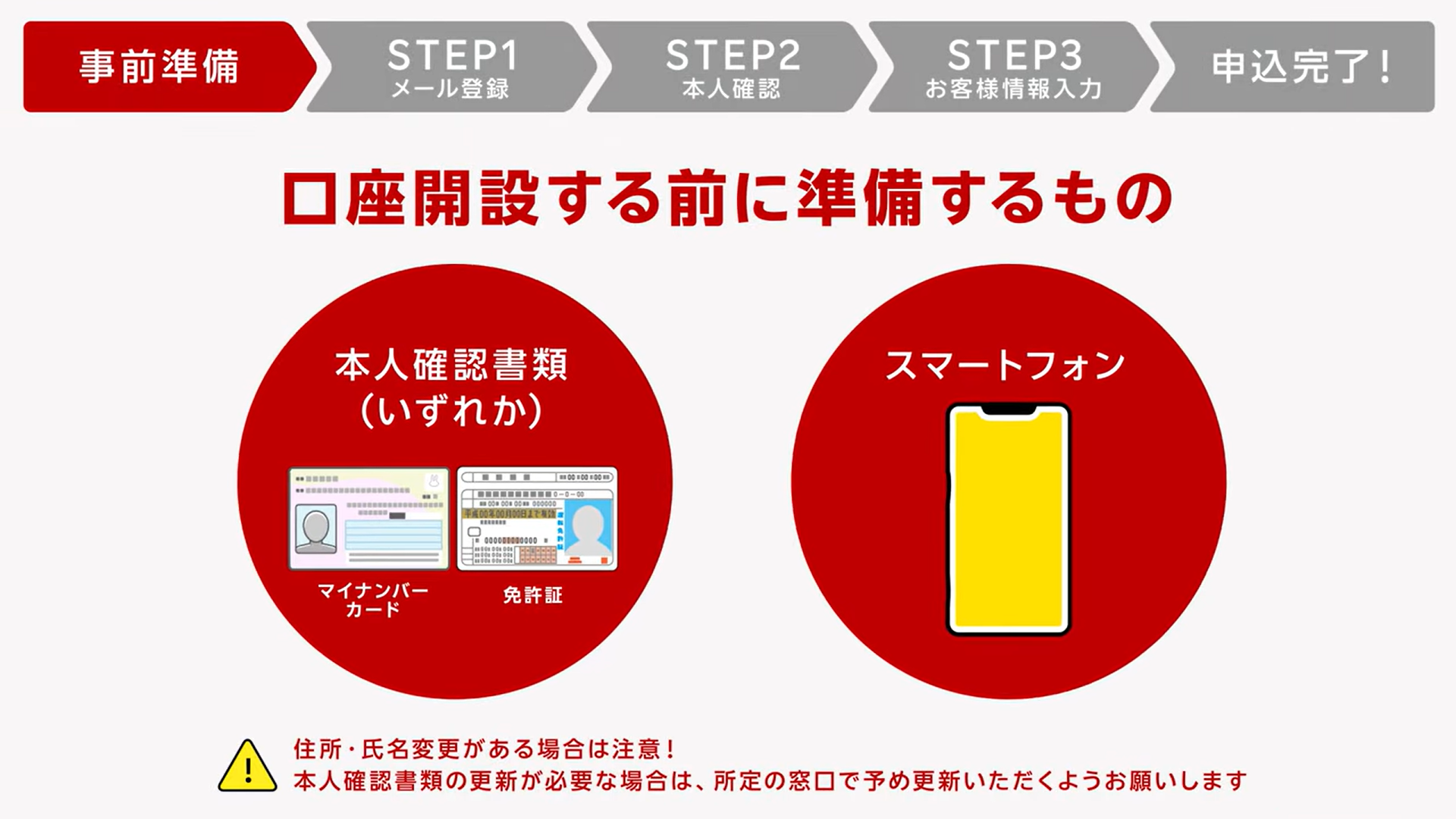
■事前準備
・準備するものは「マイナンバーカード」もしくは「運転免許証」+「スマホ」
<NISA口座開設はこちら(無料)>から口座開設できます。
・口座開設はこちらから(無料)を押す。
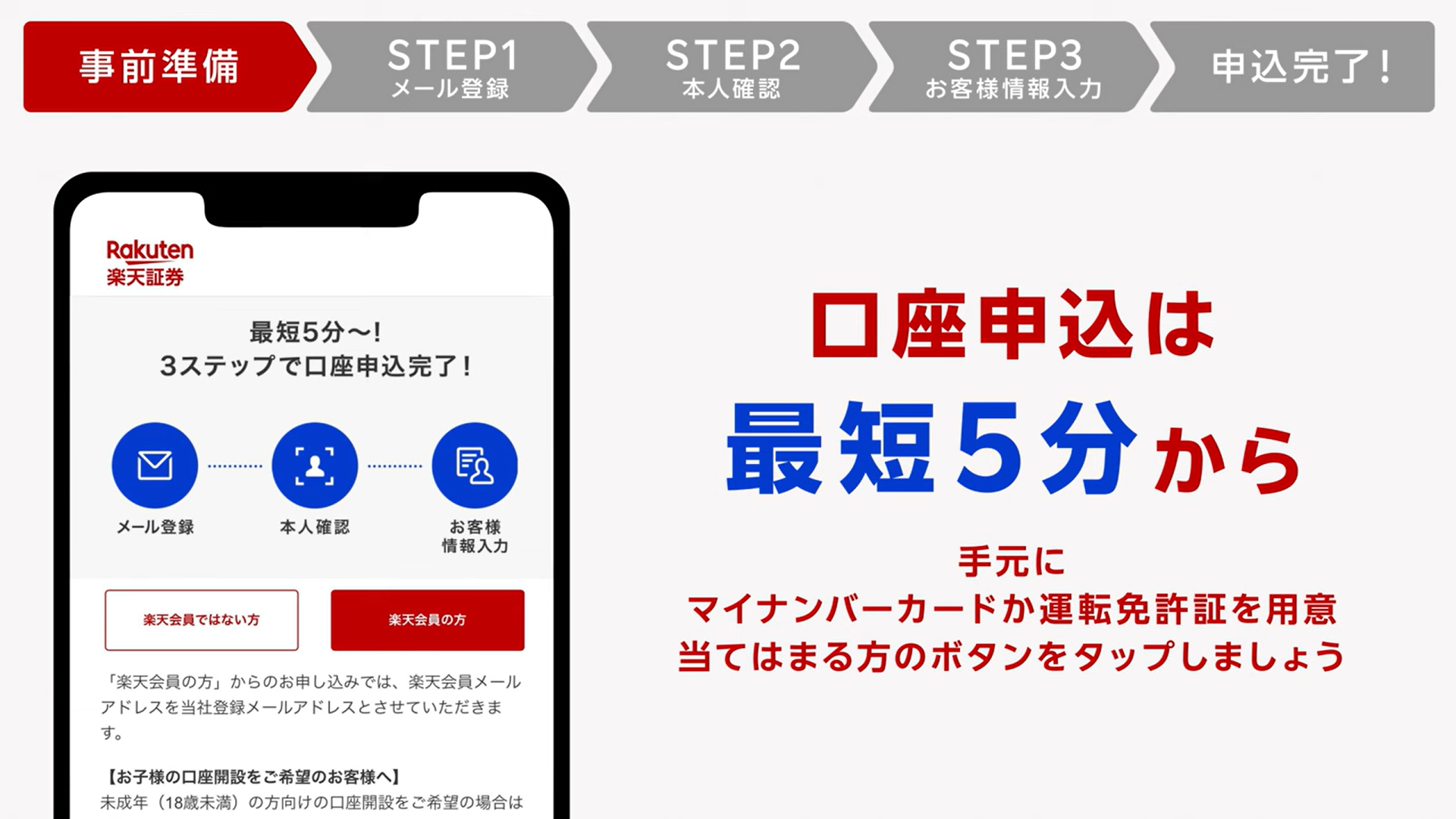
・作業時間は5分程!
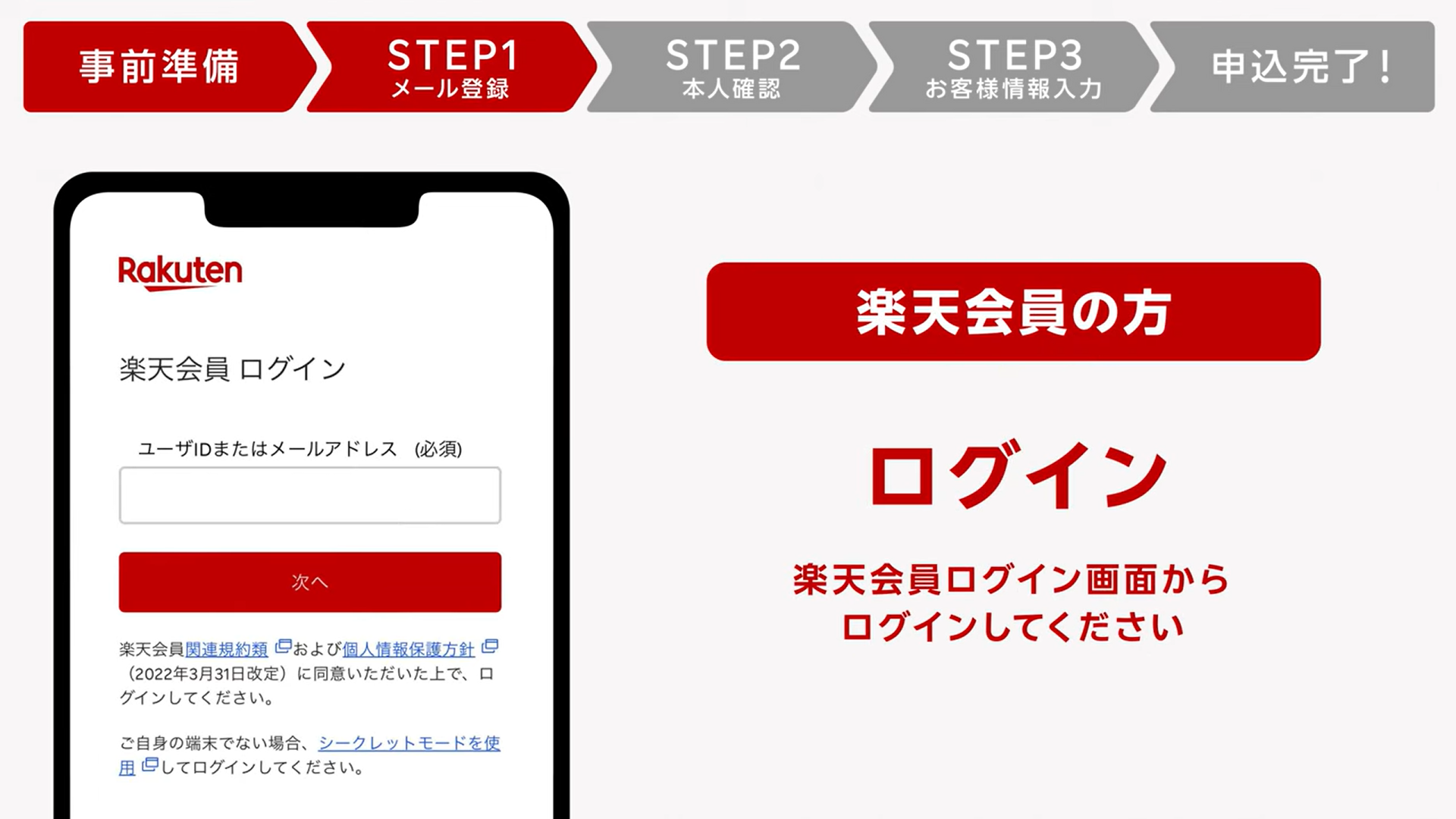
■メールの登録手順
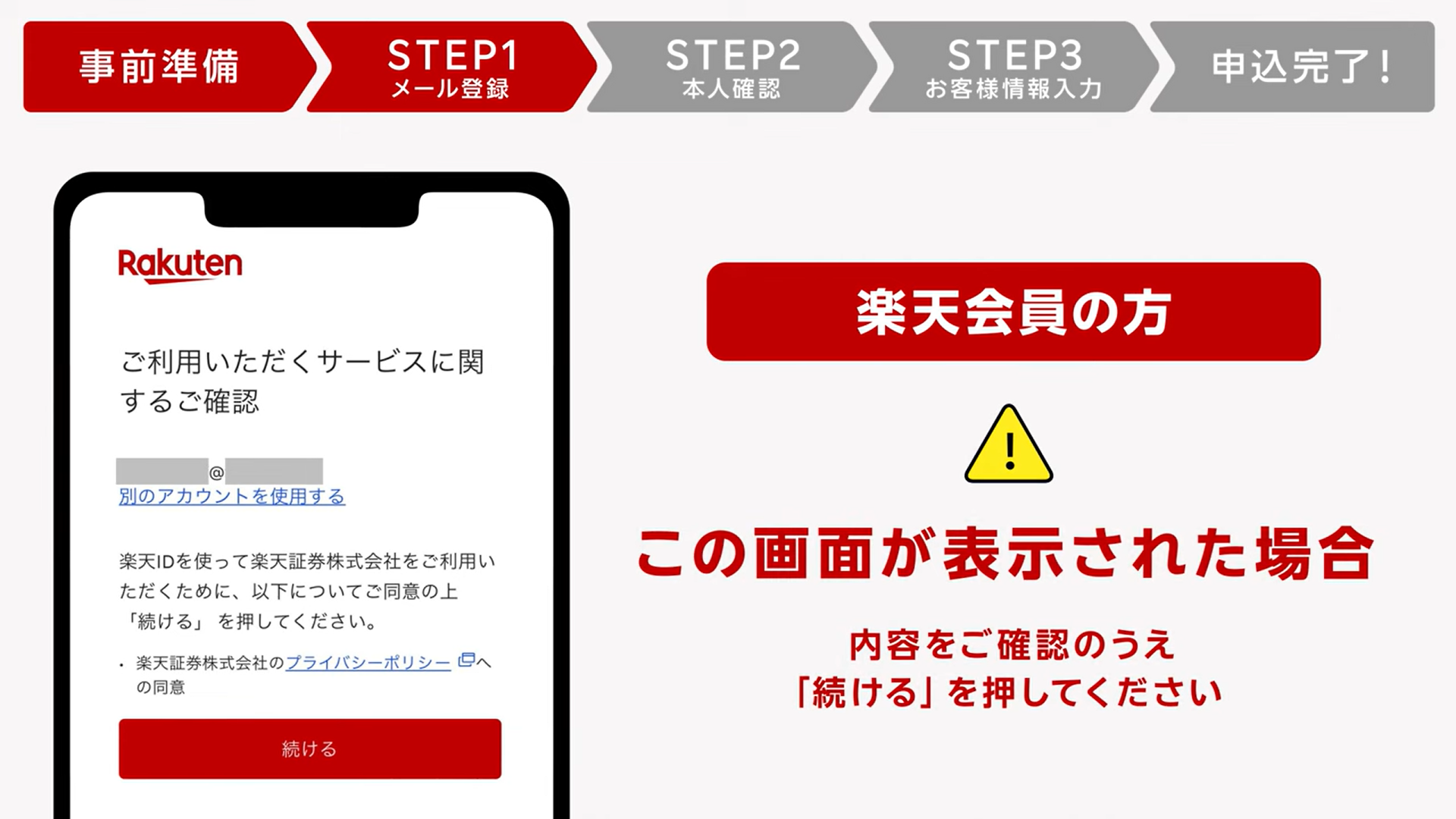
・楽天会員の方→ユーザIDまたはメールアドレスを入力してログイン
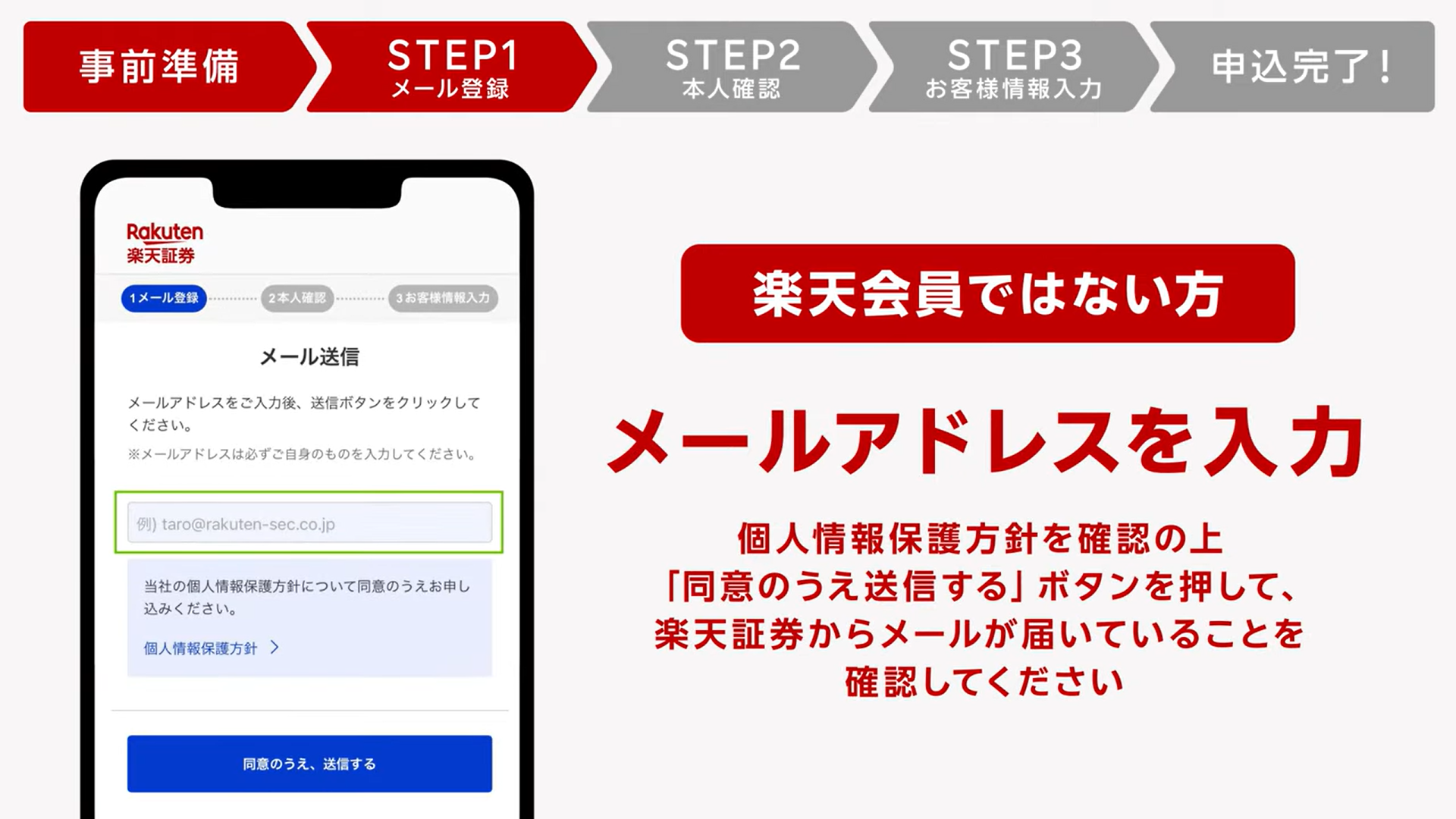
・楽天会員ではない方→メールアドレスを入力して個人情報保護の同意のうえ、メール送信する。
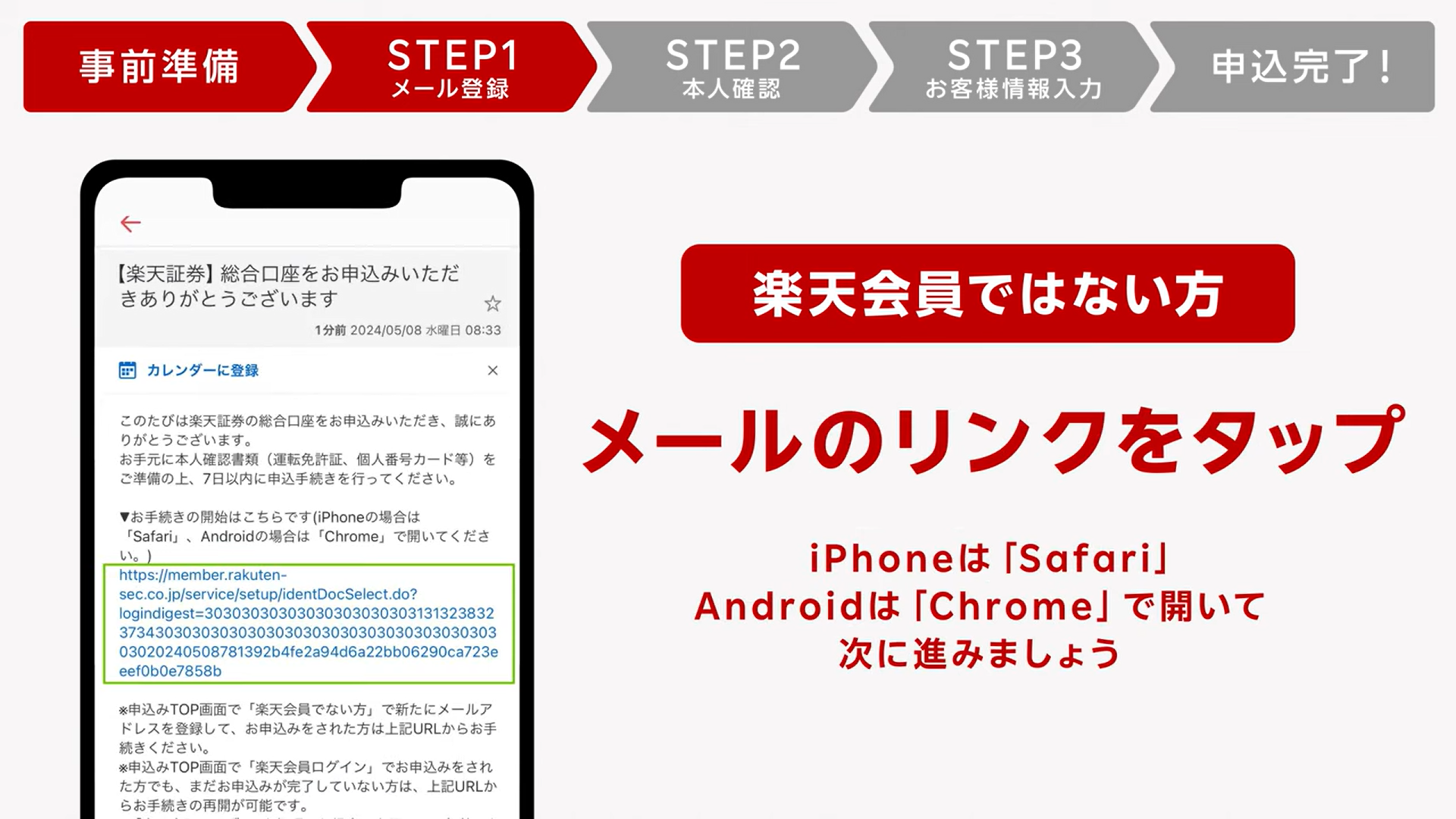
・楽天証券から「総合口座の申込みいただきありがとうございます。」という内容のメールが届くので開封して本文内のURLをクリック
■本人確認
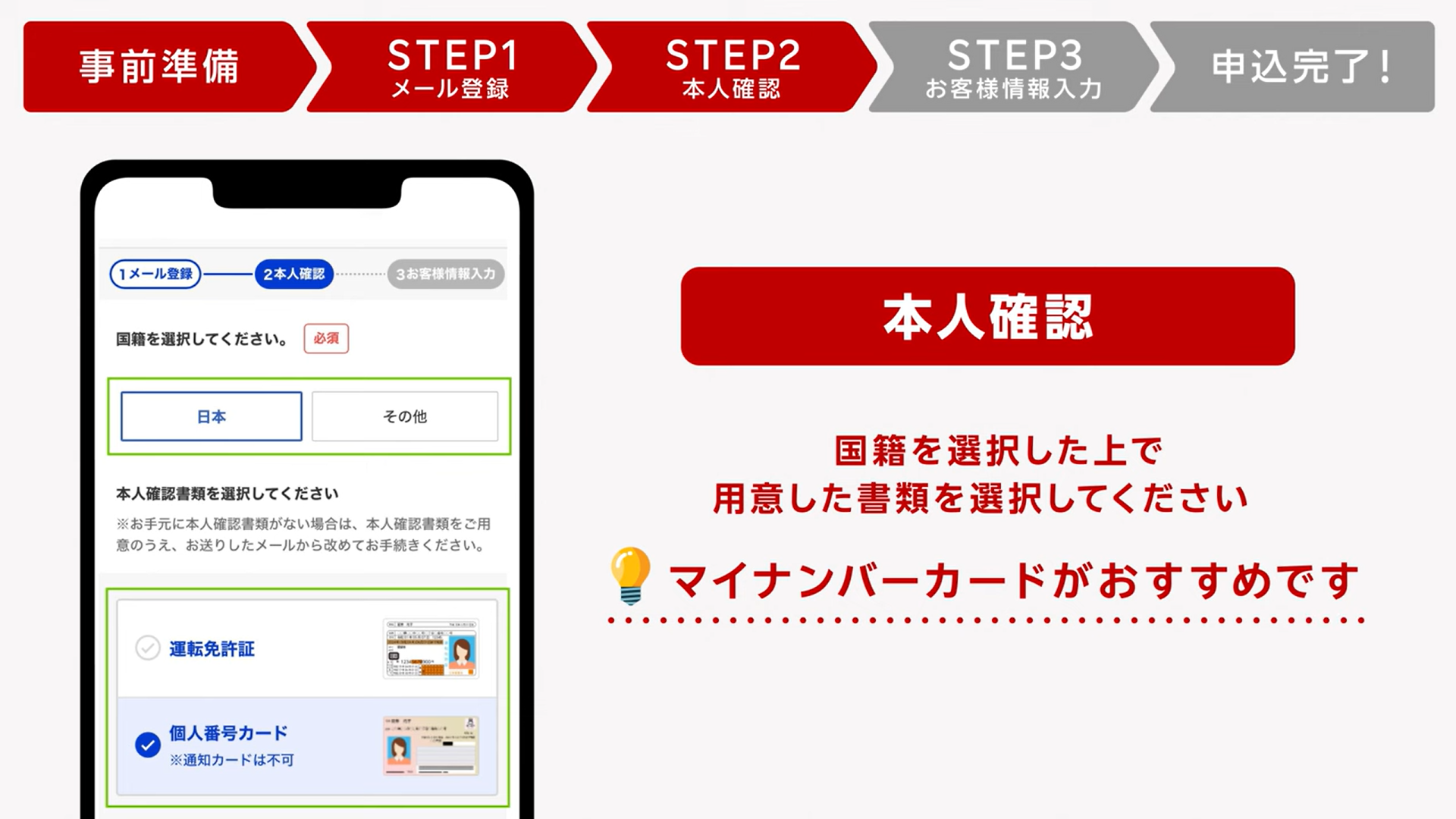
・国籍を選択して準備した書類を選択します。
・マイナンバーカードが手続きが簡単です。
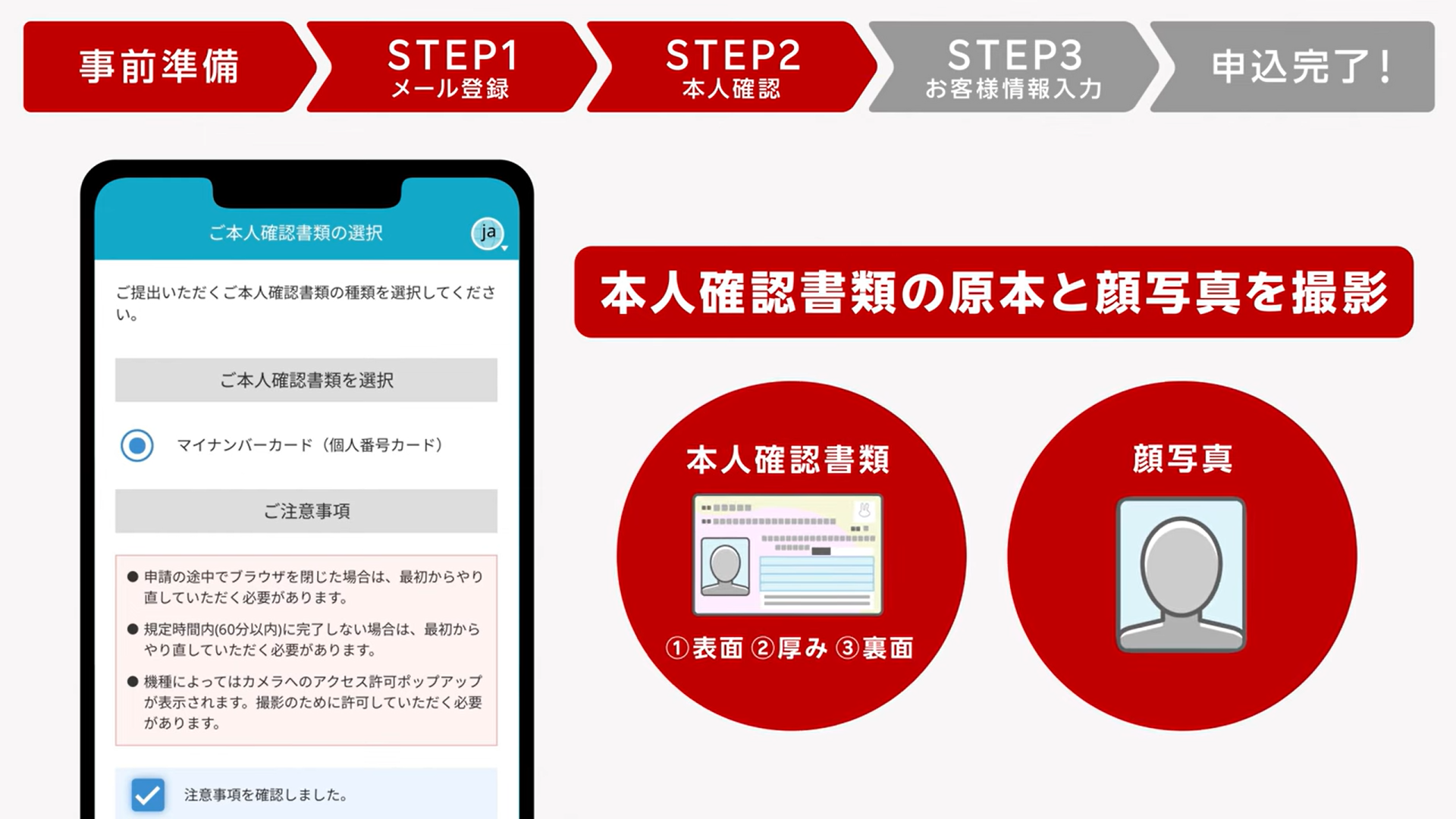
・本人確認の書類の原本と顔写真を撮影(表面、厚み、裏面の3パターン)
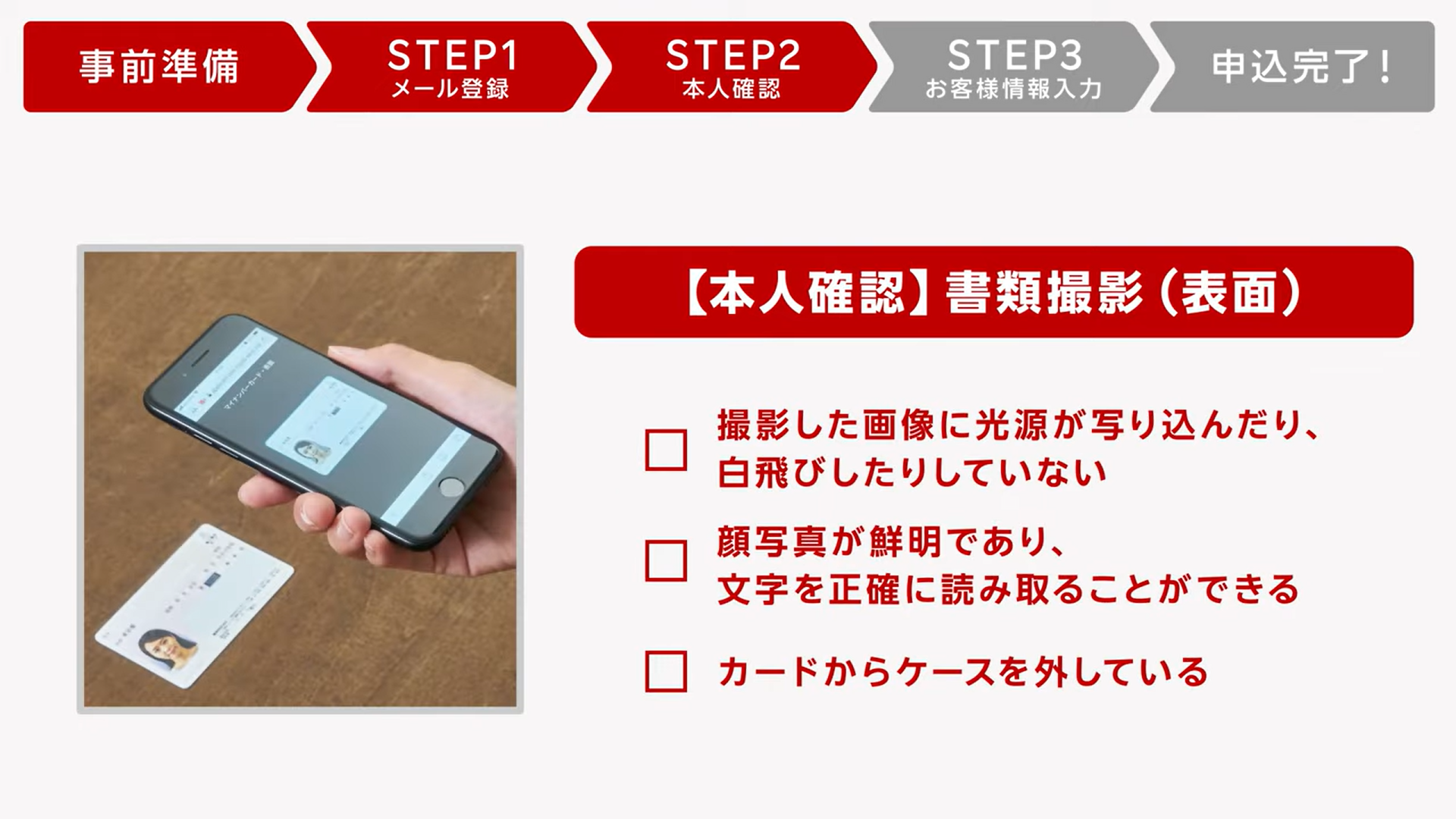
・画面の指示に従って実際に表面撮影をする。
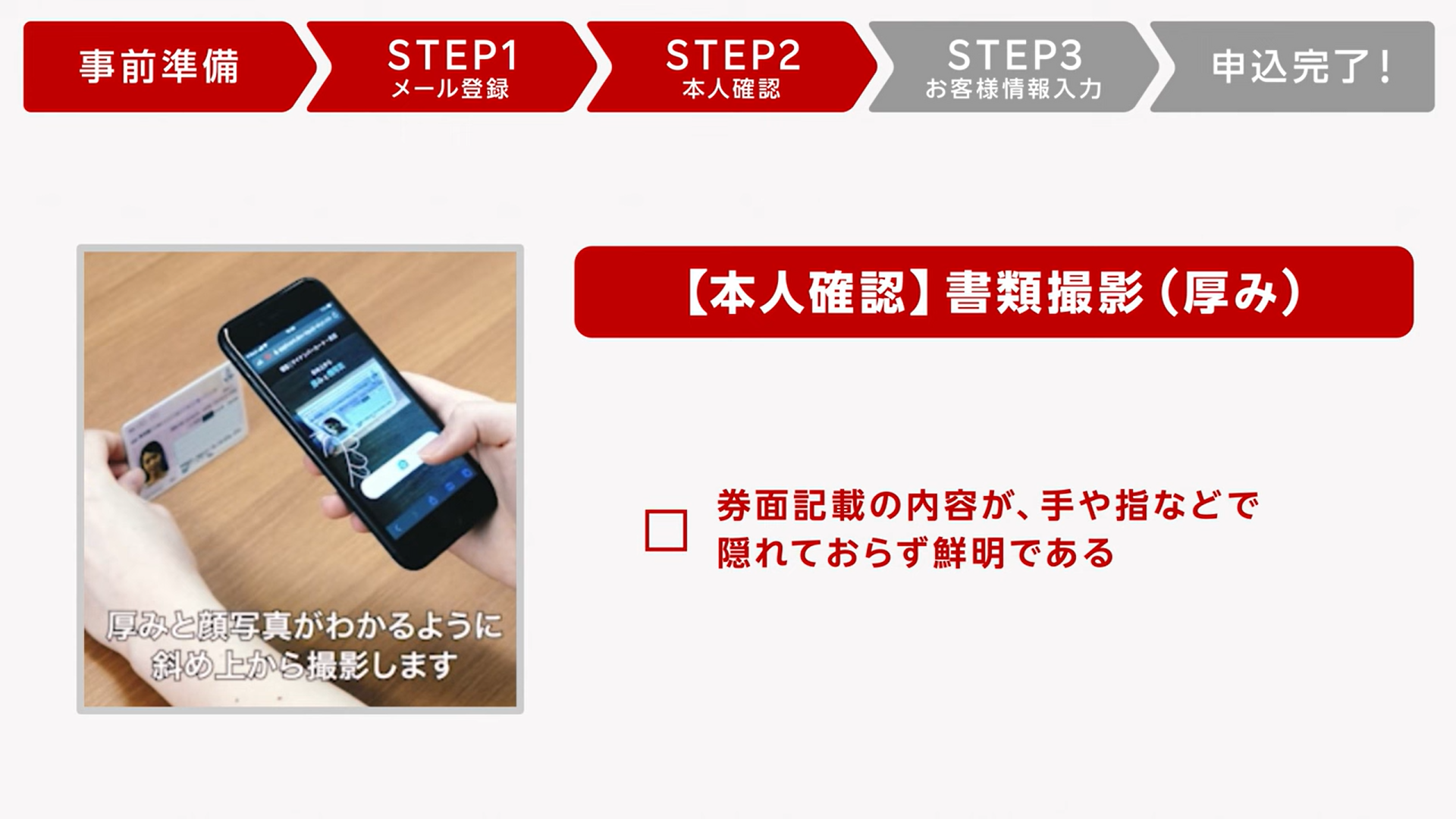
・画面の指示に従って実際に厚み撮影をする。
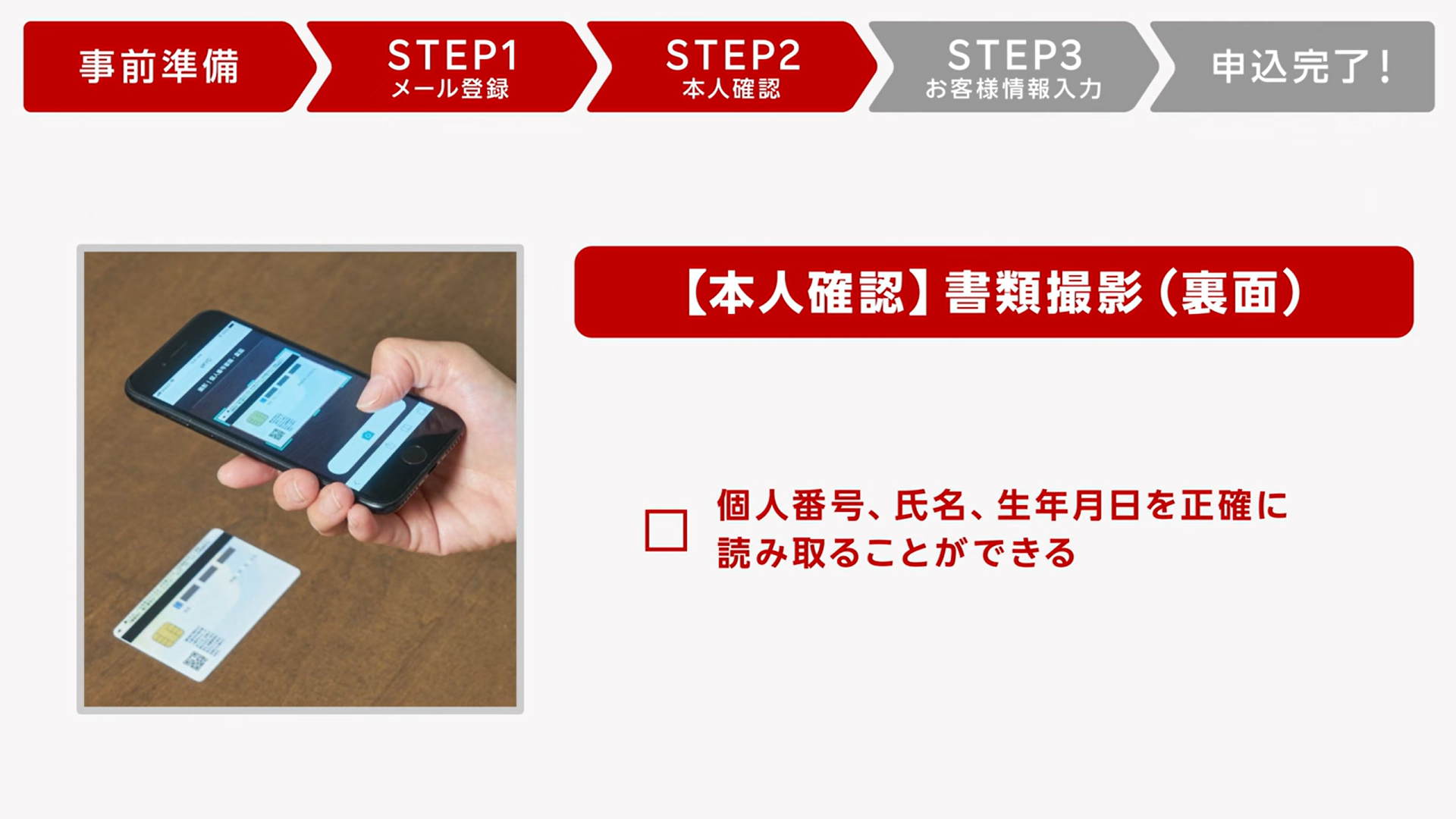
・画面の指示に従って実際に裏面撮影をする。
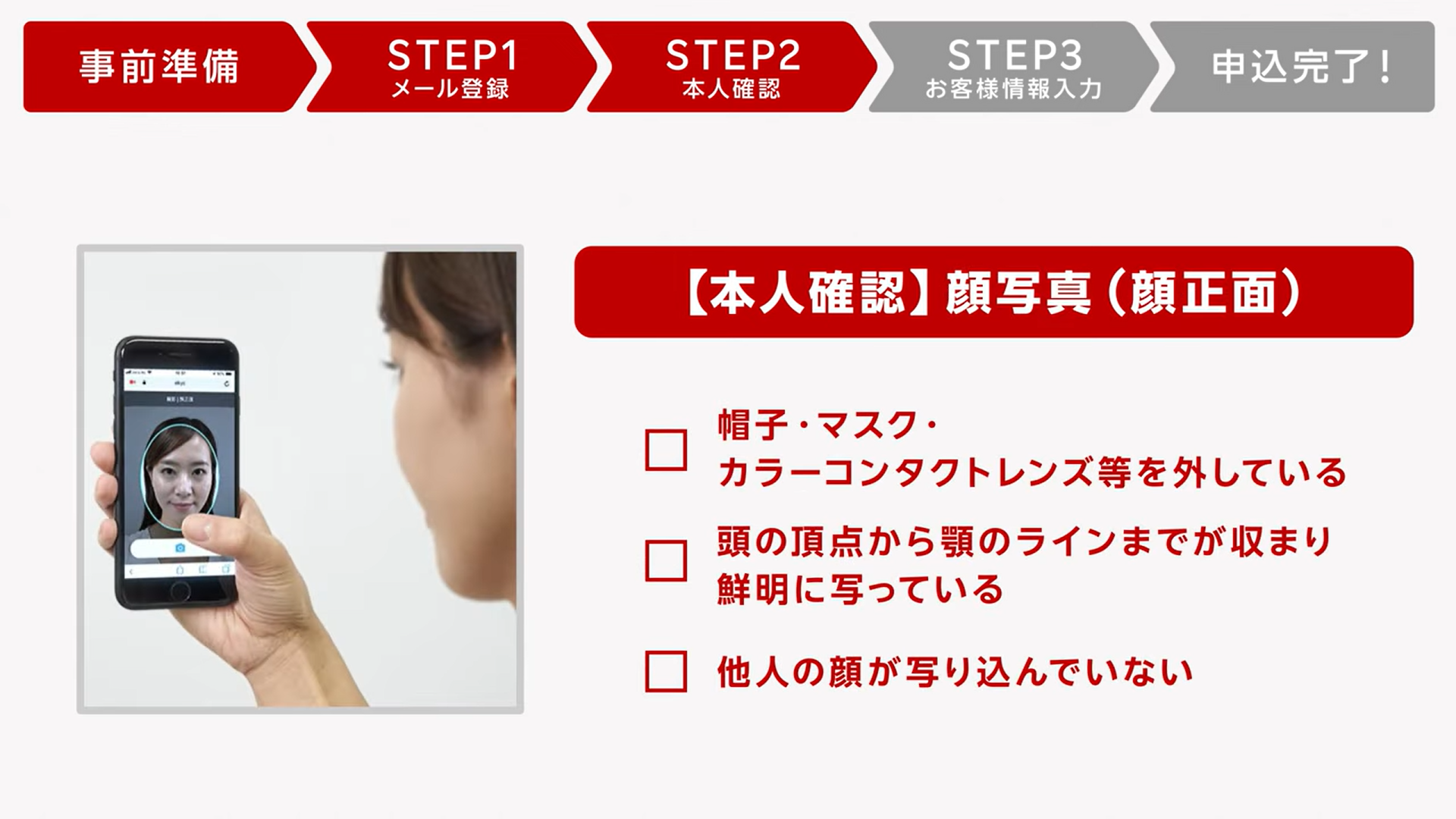
・顔写真の撮影(顔正面)
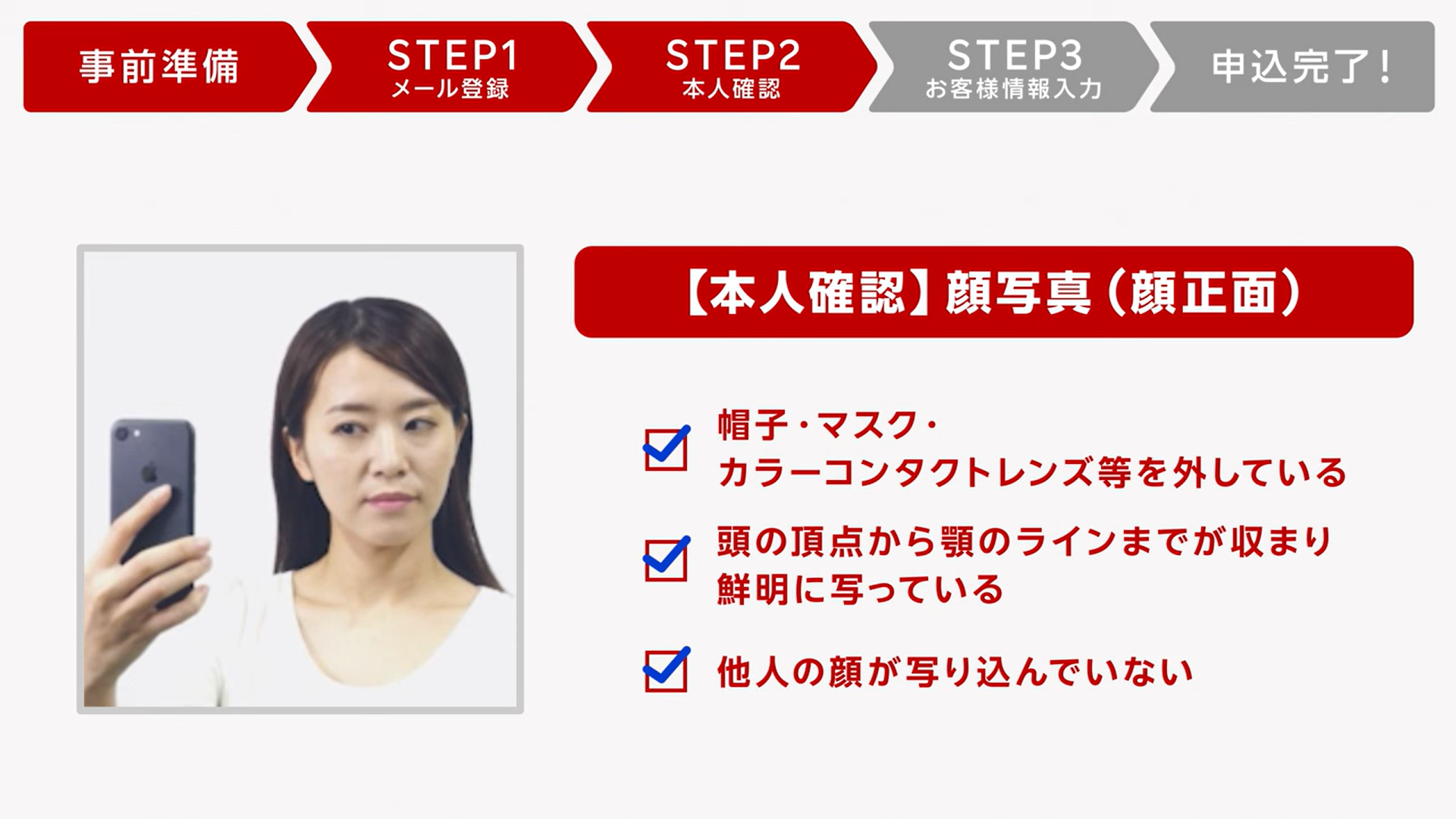
・顔写真の撮影(首振りの撮影)
→設定ーsafariーカメラー確認する
→あらかじめ本人確認書類を撮影して画像をアップロードします
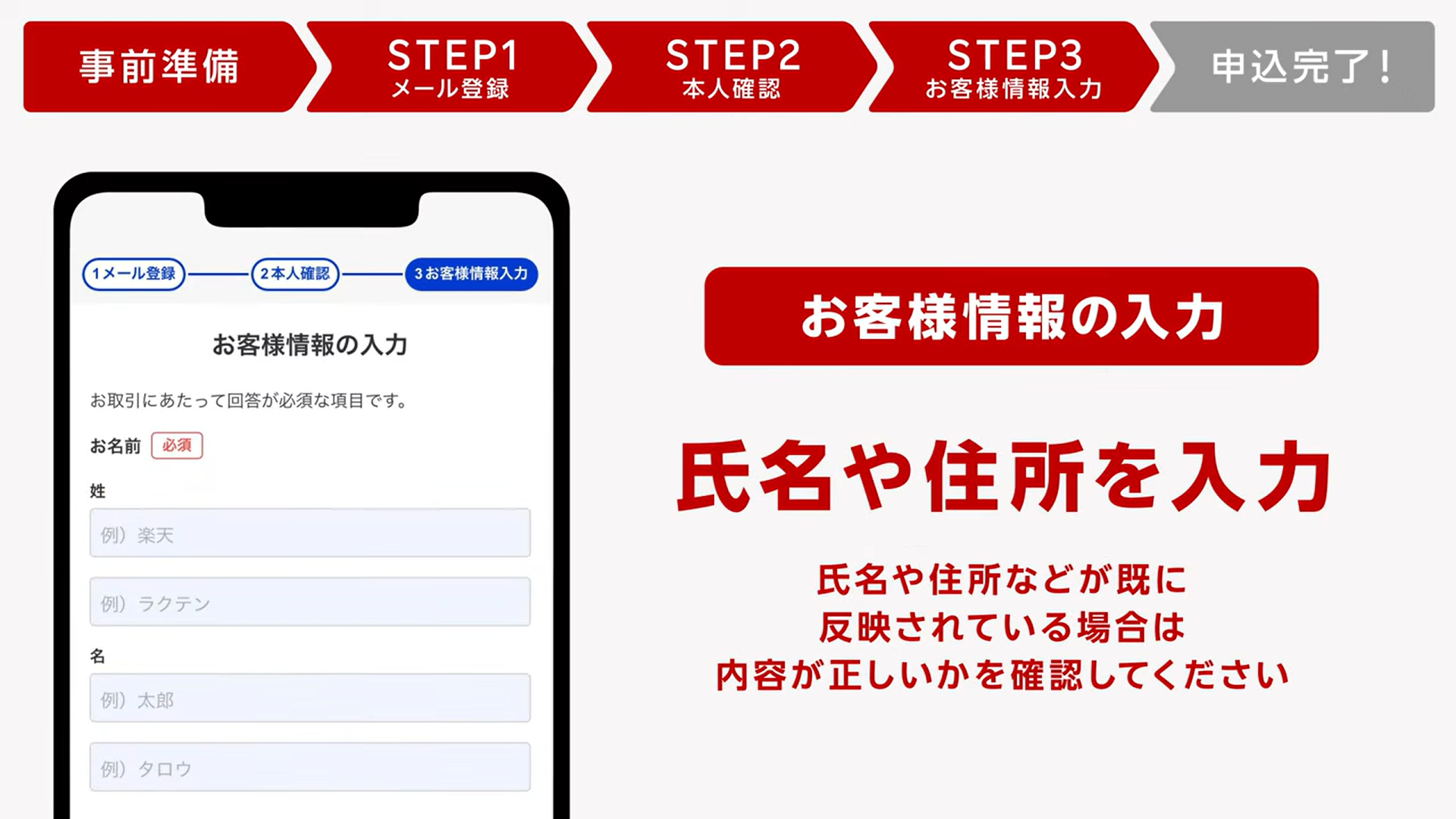
■お客様情報の入力
・楽天会員でログインした場合はあらかじめ情報が入力されています。
・住所の数字は全角で入力します。
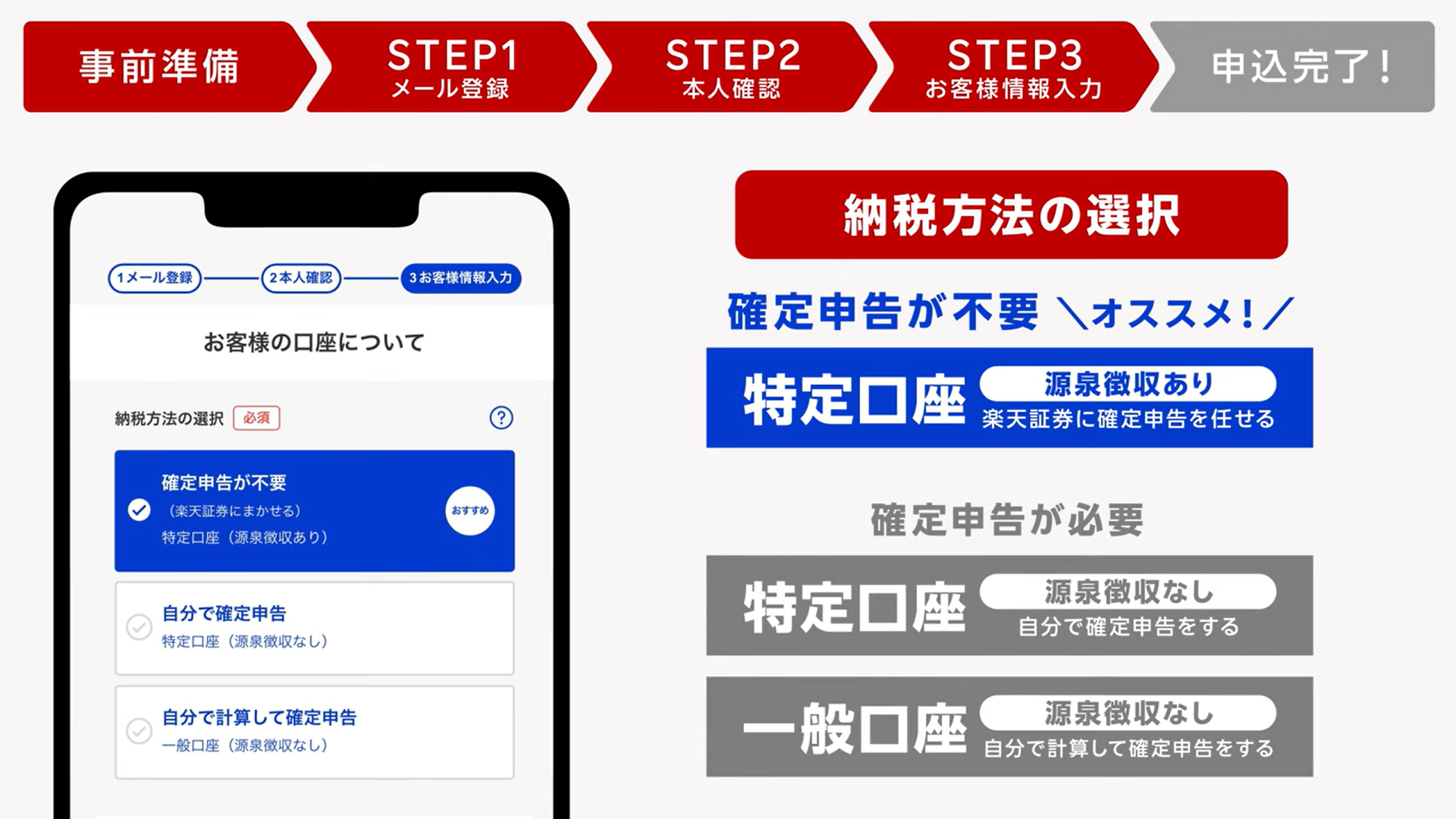
■納税方法の選択
・確定申告が不要-特定口座-厳選徴収あり←こちらを選択でOK
・確定申告が必要-特定口座-源泉徴収なし
・確定申告が必要-一般口座-厳選徴収なし
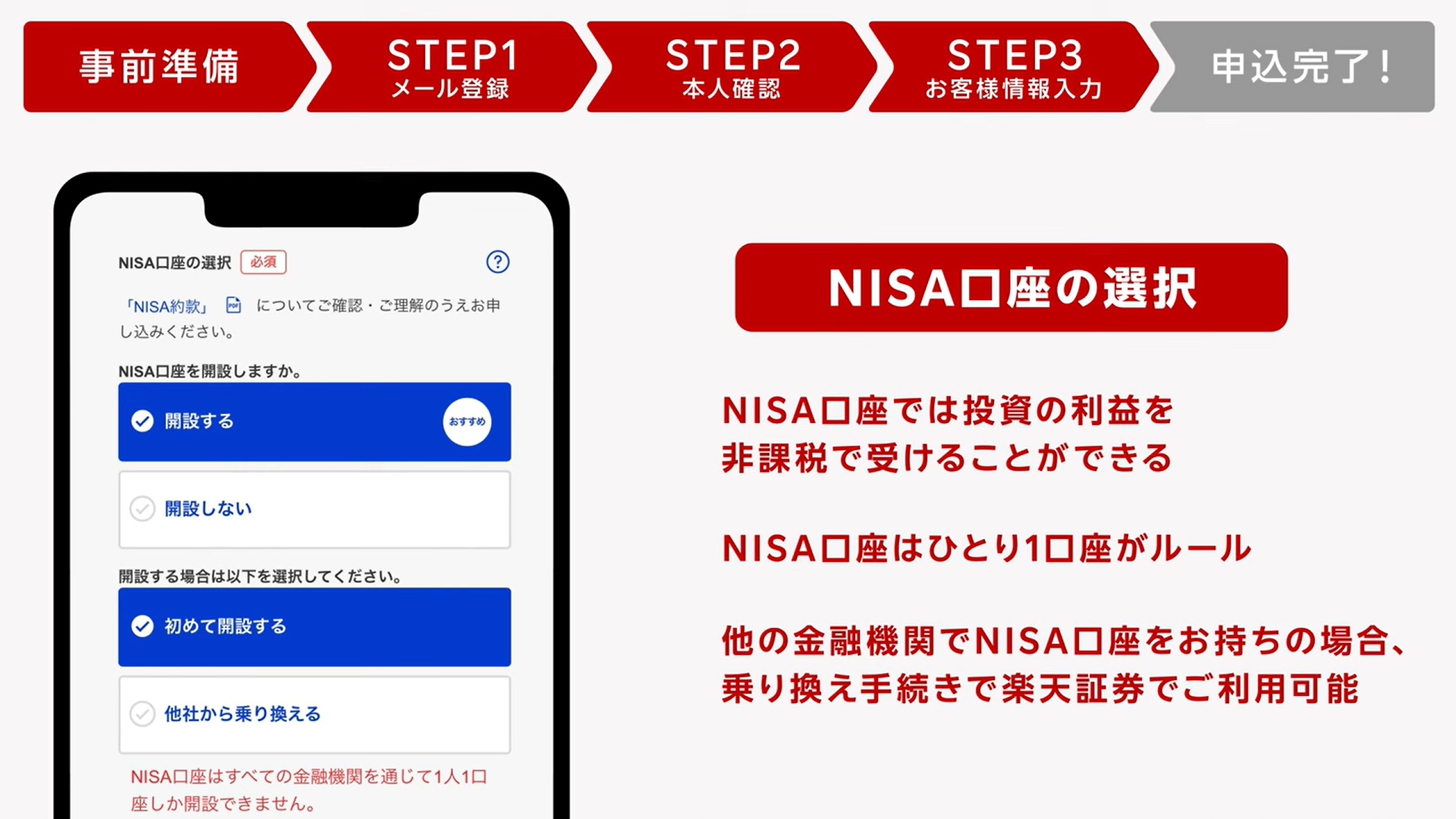
■NISA口座の選択
・NISA口座の開設するを選択します。
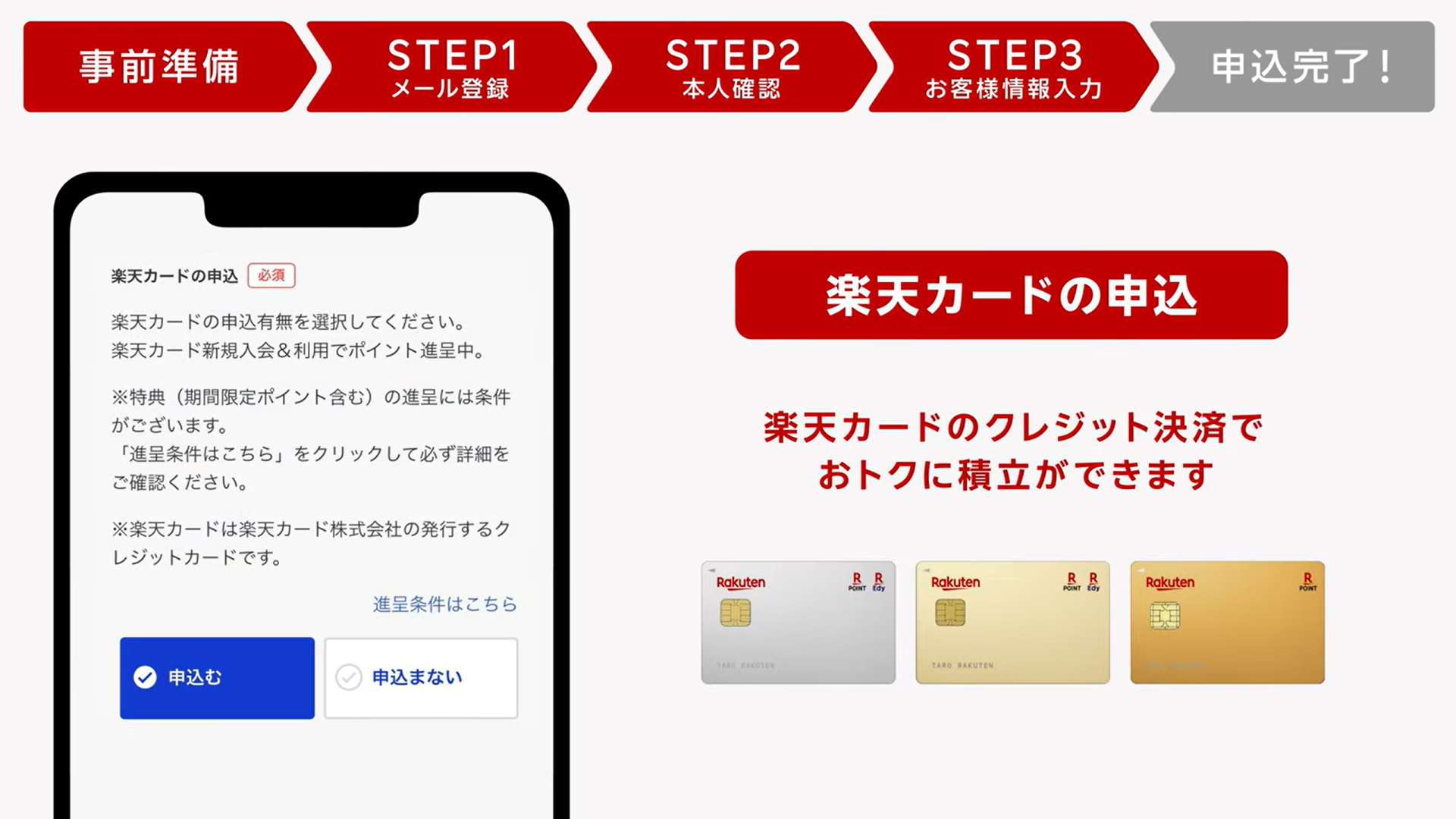
■楽天カードの申込み
・申し込まなくてもOK。後から追加申込みもできます。
・楽天カードのクレジット決済でお得に積立ができる
・年会費永年無料
・楽天証券クレカ積立で0.5%還元
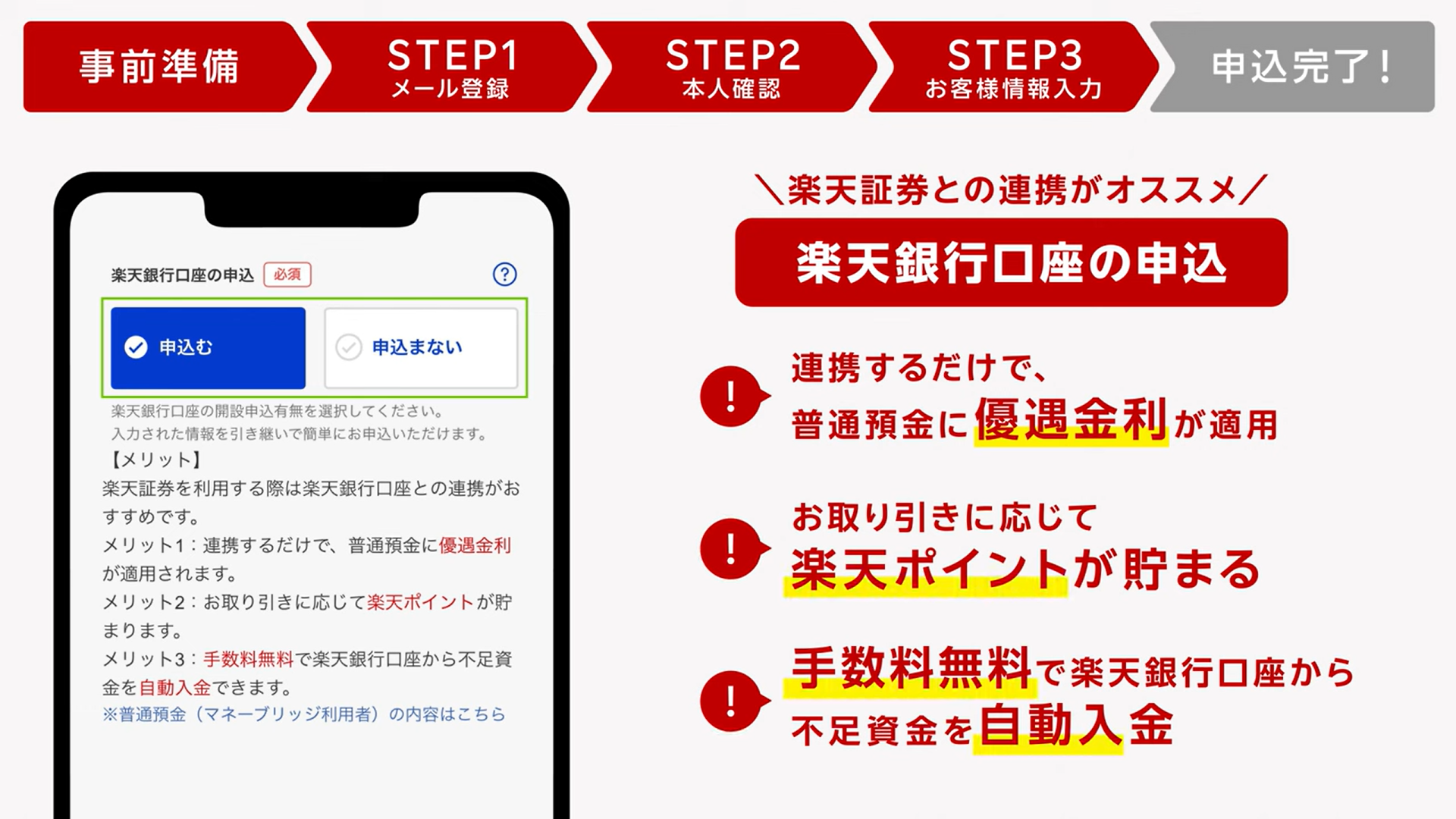
■楽天銀行口座の申込み
・個人情報の登録が1回で済むので後より一緒にすると楽ちん!
■iDeCoの申込み
・申し込まなくてOK。後から追加申込みもできます。
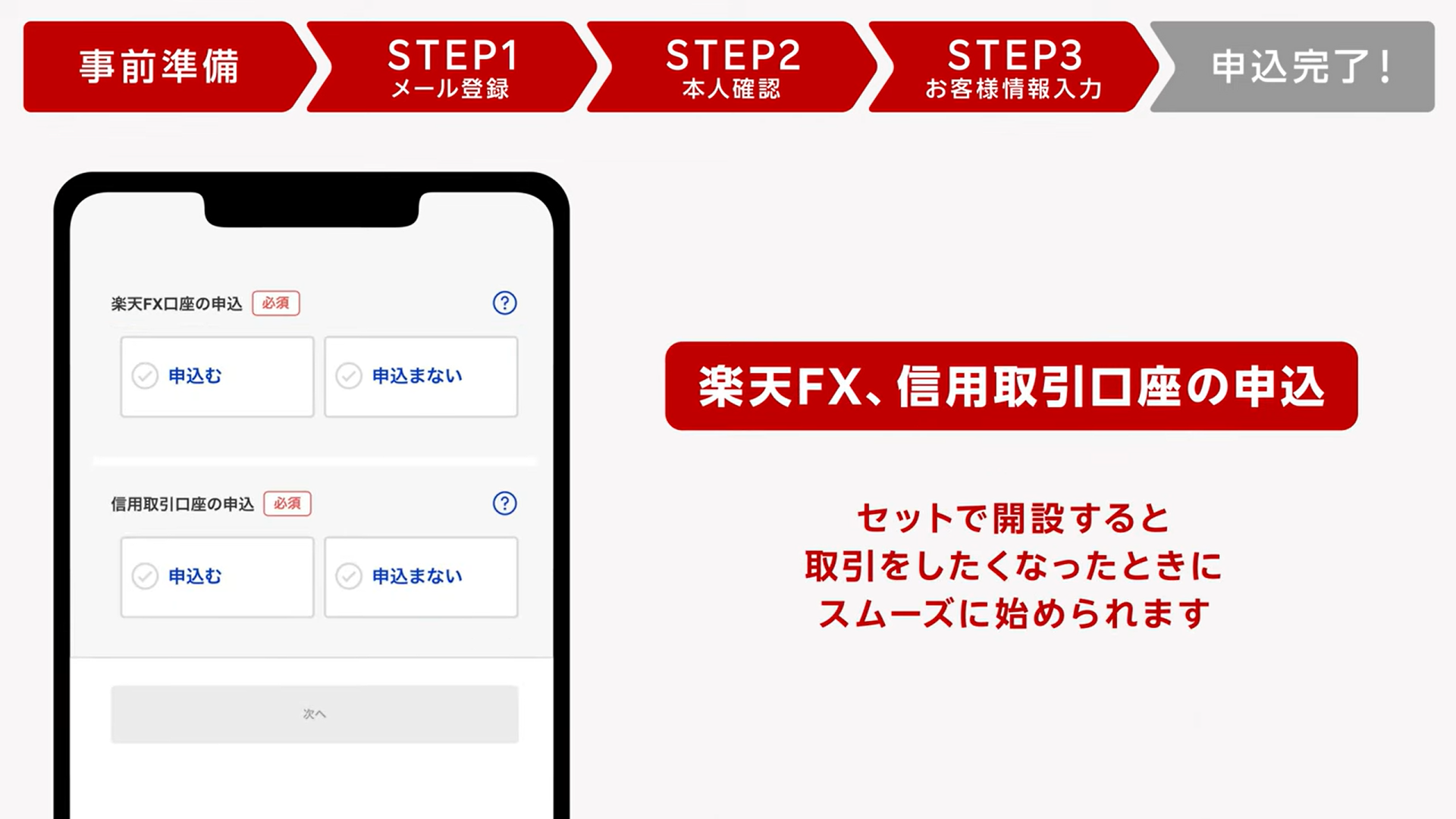
■楽天FXの申込み
・申し込まなくてOK
■信用取引の申込み
・申し込まなくてOK
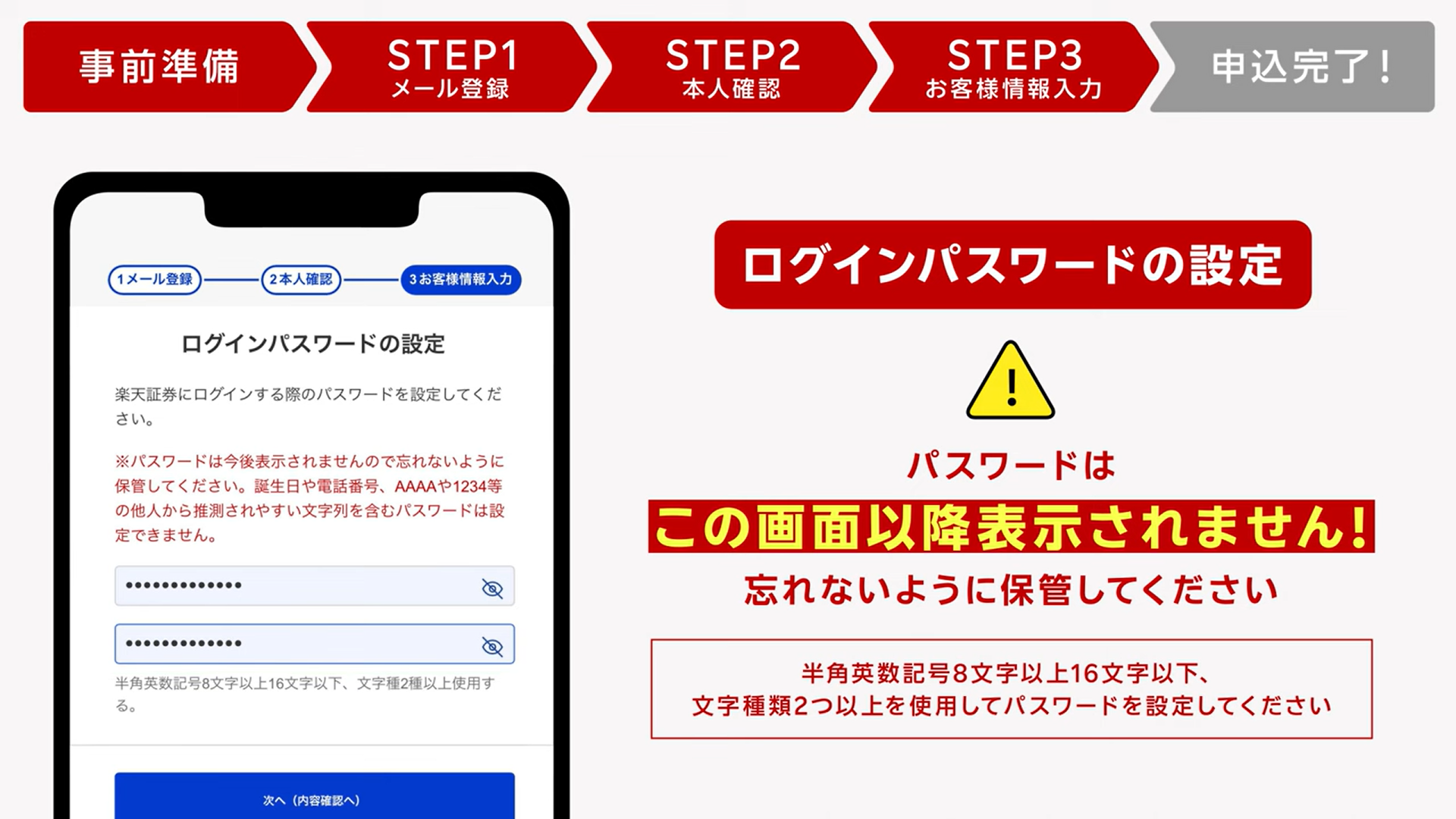
■パスワード設定
・メモして忘れないようにする。
・半角英数字8文字以上16文字以下文字種類2つ以上使用する
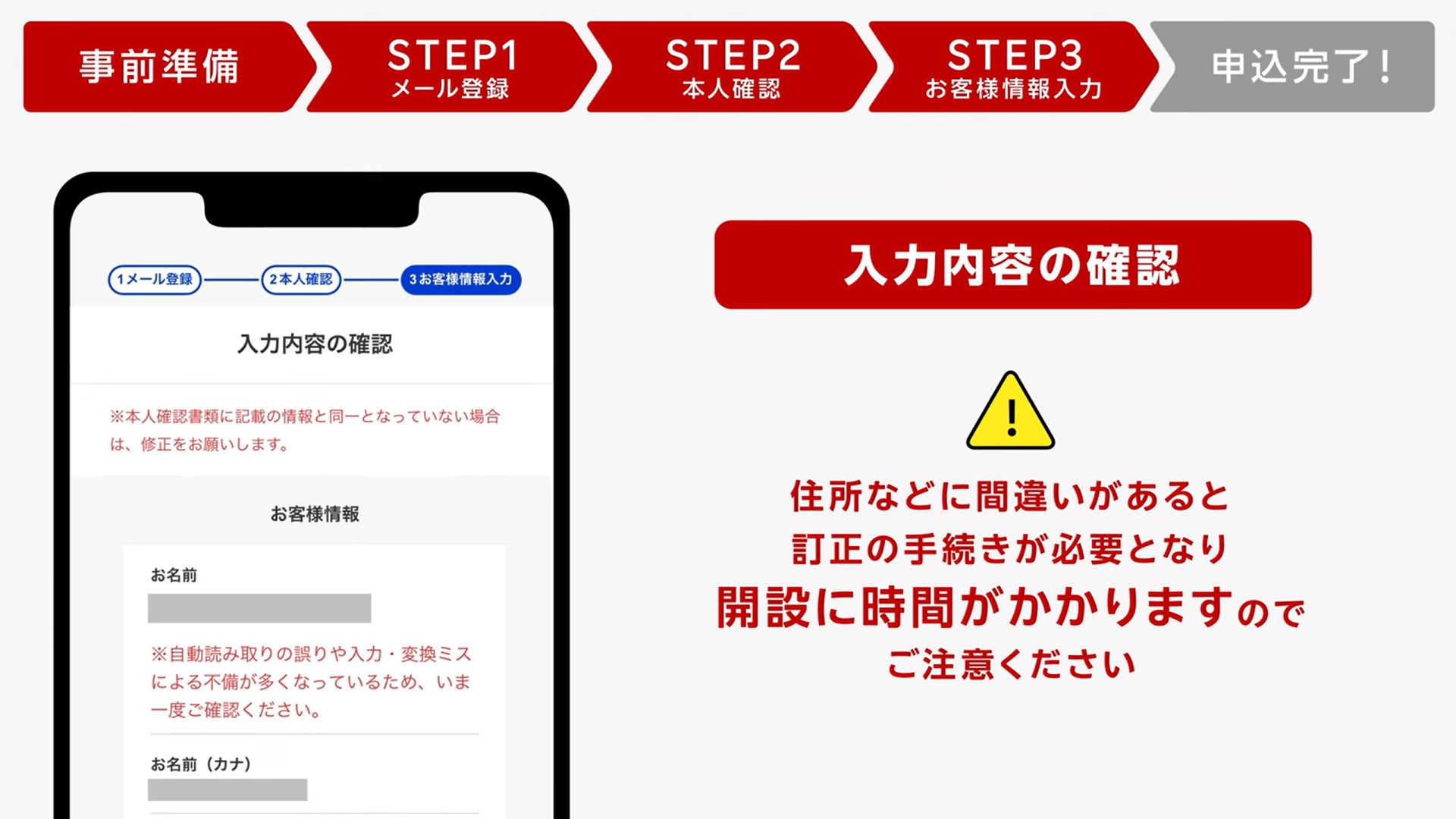
■入力内容の確認
・間違いがあると訂正の手続きが必要で開設までに時間がかかるので注意
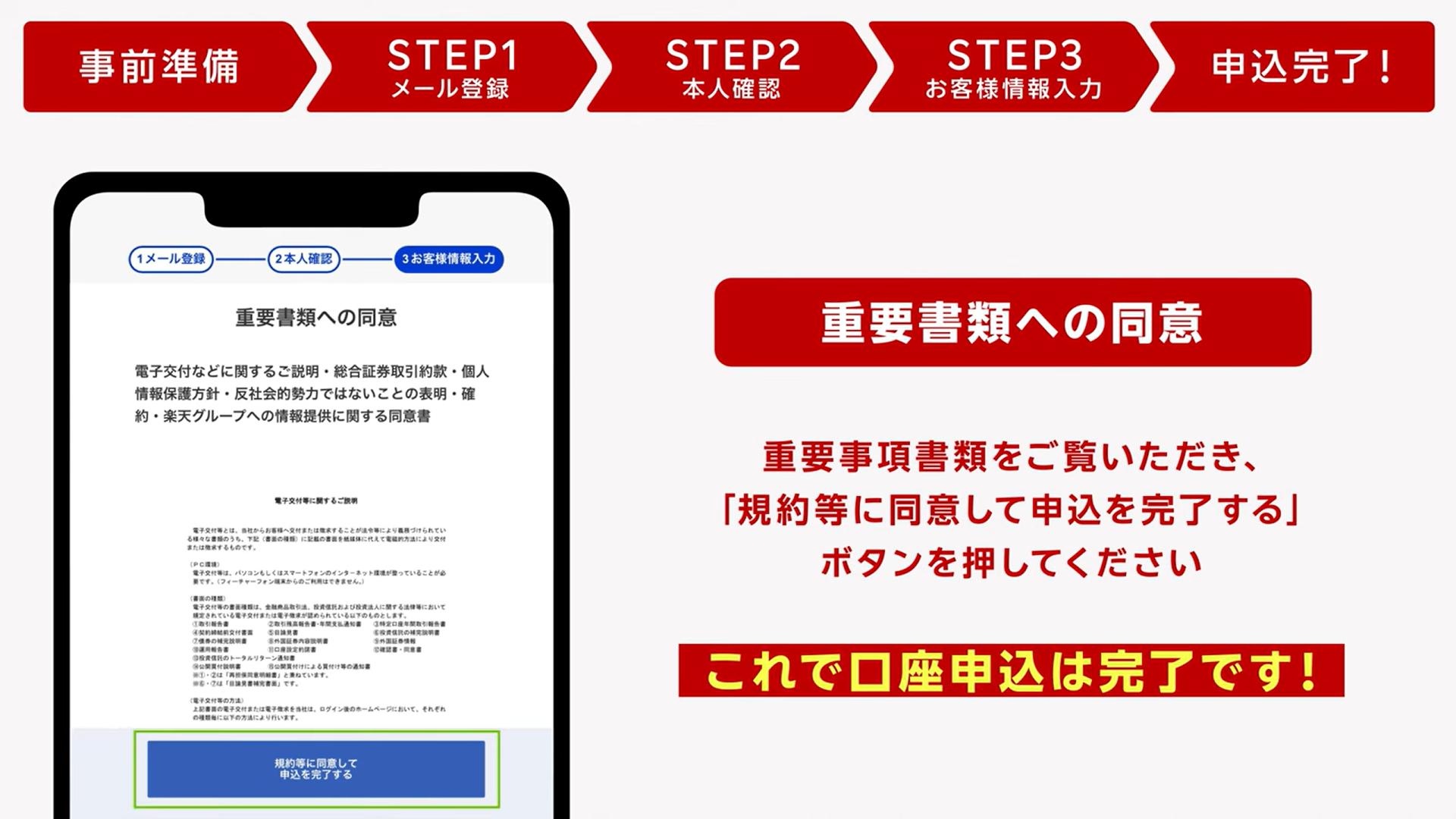
■重要書類への同意
・規約などに同意して申込を完了する。
お疲れ様でした。これで口座開設申込みの受付け完了です!
口座開設審査完了後

・最短で翌営業日にログインIDのお知らせメールが届きます。
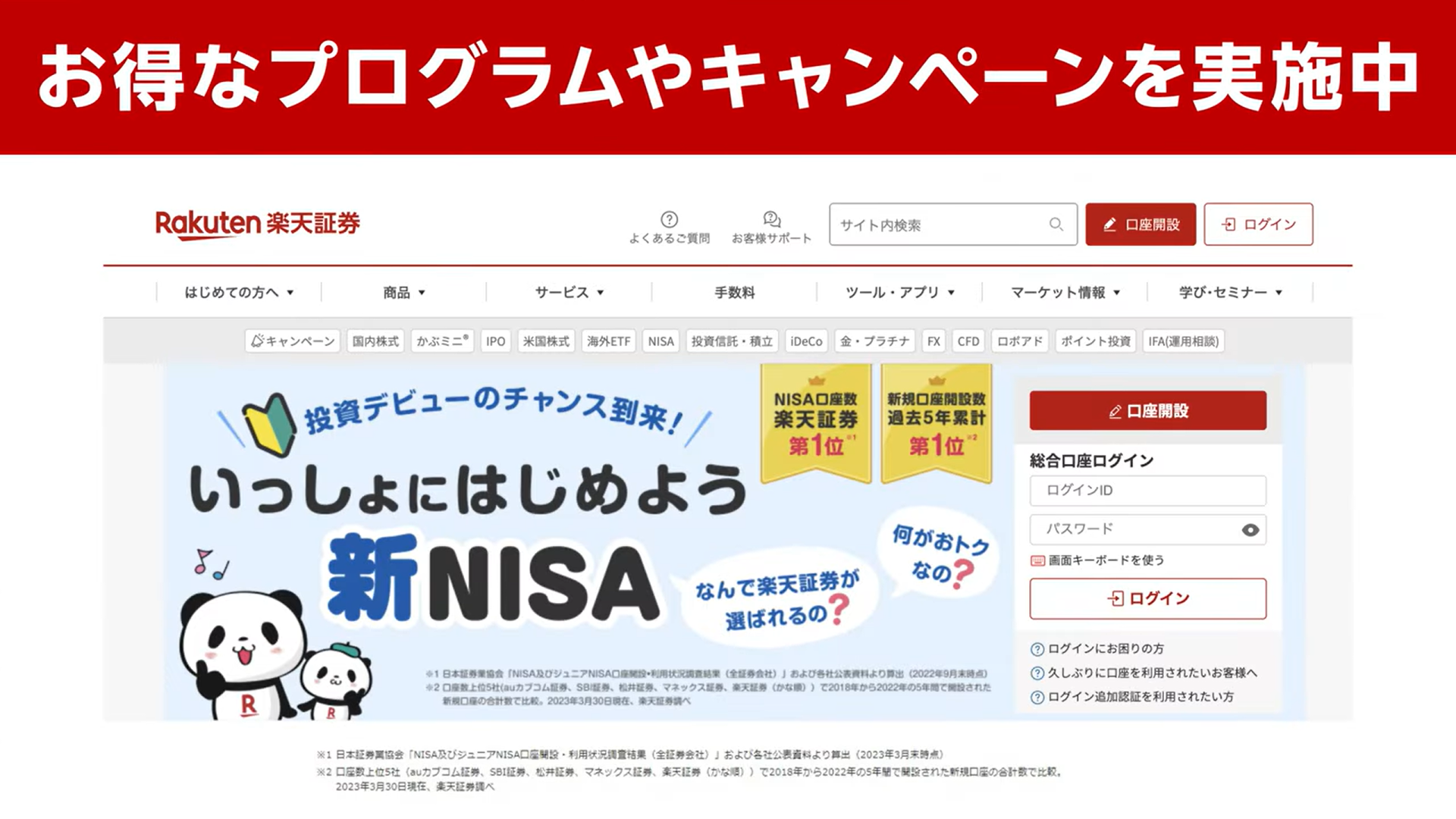
・メール本文のリンクにアクセスします。
パスワードはメモしたパスワード
・これで楽天証券にログインできます。
・投資に関する質問→該当するものを選択します
・勤務先の登録→勤務先を入力します(アバウトでOK)
・国籍登録→該当するものを選択します
・マイナンバー登録
これで取引が開始できます!
楽天経済圏を充実させるコツ
・証券口座開設時に楽天銀行を同時に申込む
・証券と楽天銀行開設後にマネーブリッジ設定
・楽天銀行のハッピープログラムにエントリー
・楽天カードの申込みして引落しは楽天銀行設定(楽天銀行カードを申込みの際は不要)
入金方法の手順
楽天証券会社にお金を入れます。
では入金方法をみていきます!
・楽天カードのクレジット決済
・楽天銀行マネーブリッジ(証券口座)
・その他金融機関
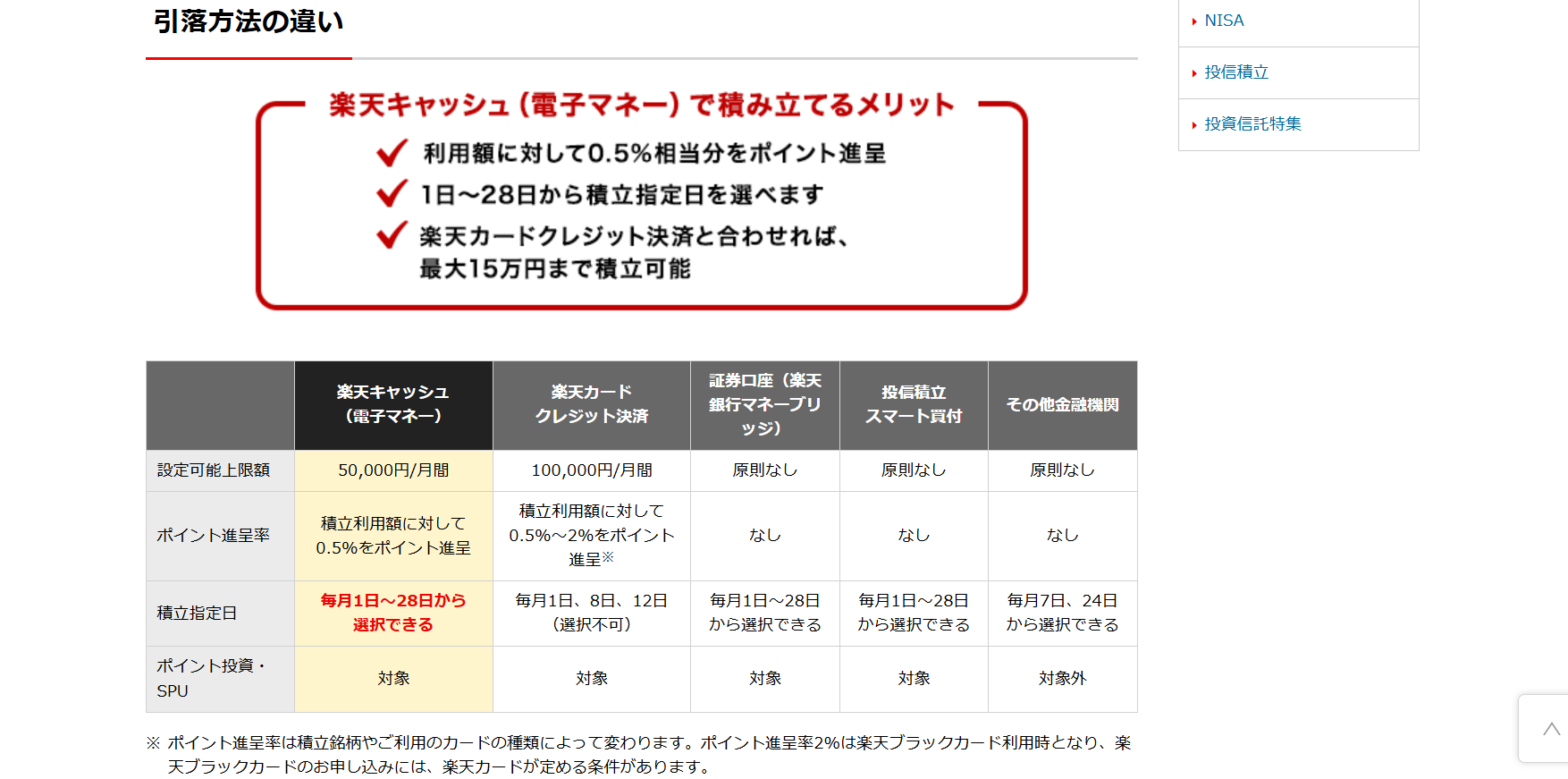
■楽天キャッシュと楽天カードの場合
・積立で0.5ポイント還元
・年会費無料でさらにポイントがつく
・併用で最大で月15万円まで積立可能
・月10万積立なら「楽天ゴールドカード」が◎
・月5万円以下なら「楽天カード」が◎
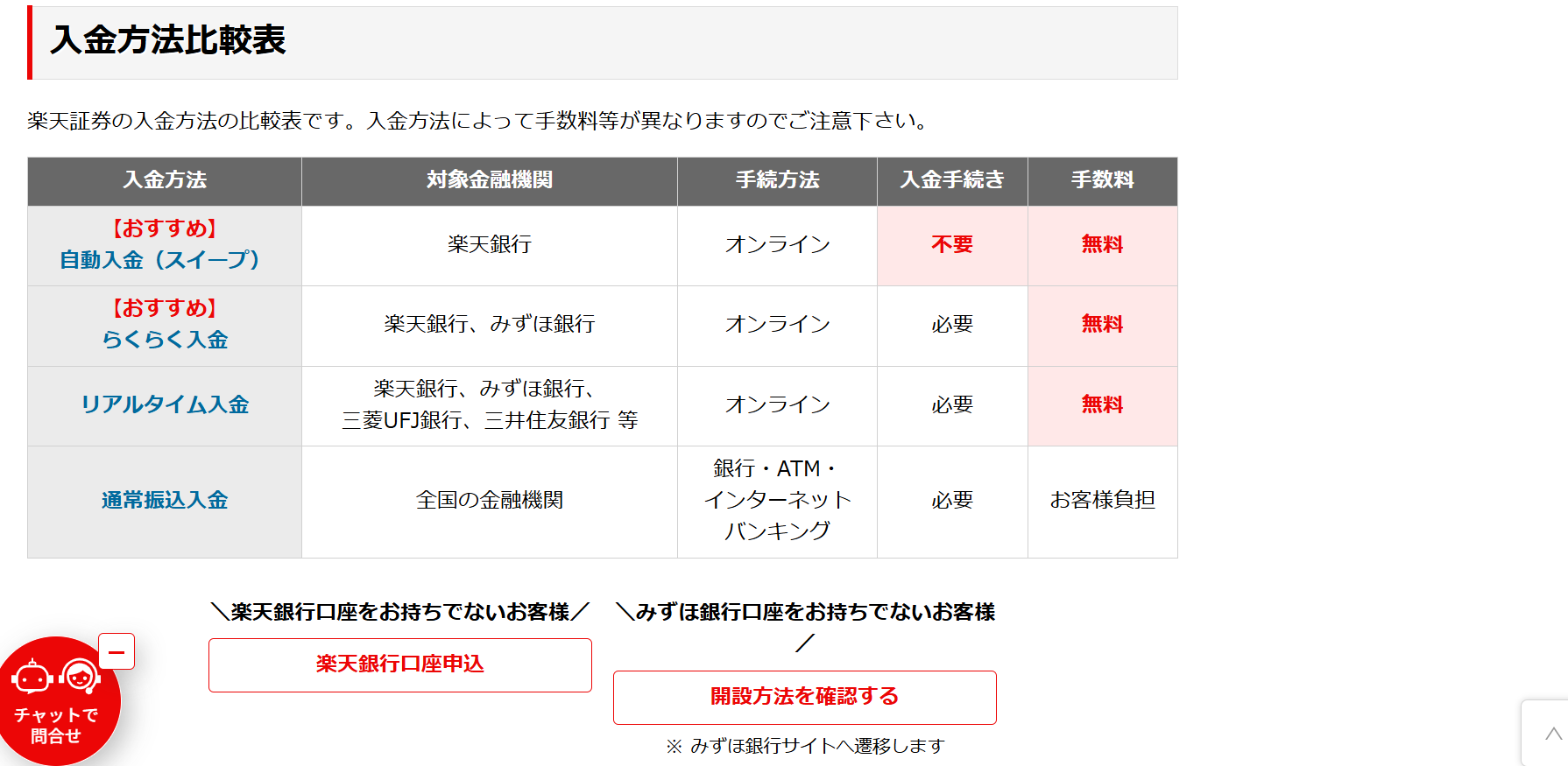
■楽天銀行の場合
・無料で利用できる
・楽天銀行の金利を最大年0.1%アップ
・マネーブリッジ設定で楽天証券に自動入金
・事前に自分で楽天証券に入金する必要がない
・取引ごとに楽天ポイントが貯まる
■その他の銀行
・インターネットバンキングは無料で即時反映(リアルタイム入金)
・ATMや窓口による振り込みは手数料がかかり反映まで時間かかる
・楽天証券にログインする
・マイメニューを押す
・入出金・振替を押す
・利用する銀行を選択する
・振り込み入金額を入力する
・楽天証券にログインする
・マイメニューを押す
・入出金・振替を押す
・その他の銀行から入金を押す
・楽天銀行か三井住友銀行の入金専用口座に振込む
・振り込み入金額を入力する
投信信託の銘柄
投信信託の銘柄について、楽天証券だけで選べる!楽天プラスシリーズがおすすめです!
なぜかというと投資残高ポイントプログラムを選択すると残高に応じて毎月ポイント貯まるから!
自分はとても魅力的であったため、追加で楽天プラスシリーズのつみたて始めました!
記事後半で画像付で「楽天プラスシリーズのオルカン積立」設定方法を解説しています。
積立設定方法
このブロックは読み飛ばしてもらってもOKです!
入金したお金で投信信託等を購入する。
では積立設定で購入する方法をみていきます!
■スマホで積立設定方法
1.楽天証券にログインしてマイメニューを押す
2.投資したいファンドを押す
3.積立設定を押す
4.つみたて投資枠で積立設定は→NISAを押す
5.成長投資枠で積立設定は→投資信託を押す
6.新しく積立するファンドを探すを押す
7.つみたて投資枠のファンド一覧を押すまたは直接ファンド名を入力
8.投資したいファンドを押す
9.積立設定を押す
10.毎月の積立金額を入力
11.分配金コースを選択※複利効果で資産を増やしたいなら再投資型がおすすめ
12.引落し方法の選択
13.取引パスワードの入力※ログインパスワードとは違うので注意
14.書類内容の確認をします
15.設定完了
■パソコンで積立設定方法
1.ログインします
2.NISAを押す
3.商品を探す
4.投資したい投資信託を探す
5.ファンド名を押す
6.積立設定を押す
7.毎月の積立金額の入力
8.分配金コースを選択※複利効果で資産を増やしたいなら再投資型がおすすめ
9.目論見書の確認
10.積立設定の確認
11.引落し方法を選択
12.取引パスワードの入力※ログインパスワードとは違うので注意
13.書類内容の確認をします
14.設定完了
楽天プラスシリーズのオルカン積立
「楽天プラスシリーズでオールカントリーを毎月2000円ずつ積立設定方法」を画像付でわかりやすく解説します。
■パソコンで積立設定方法
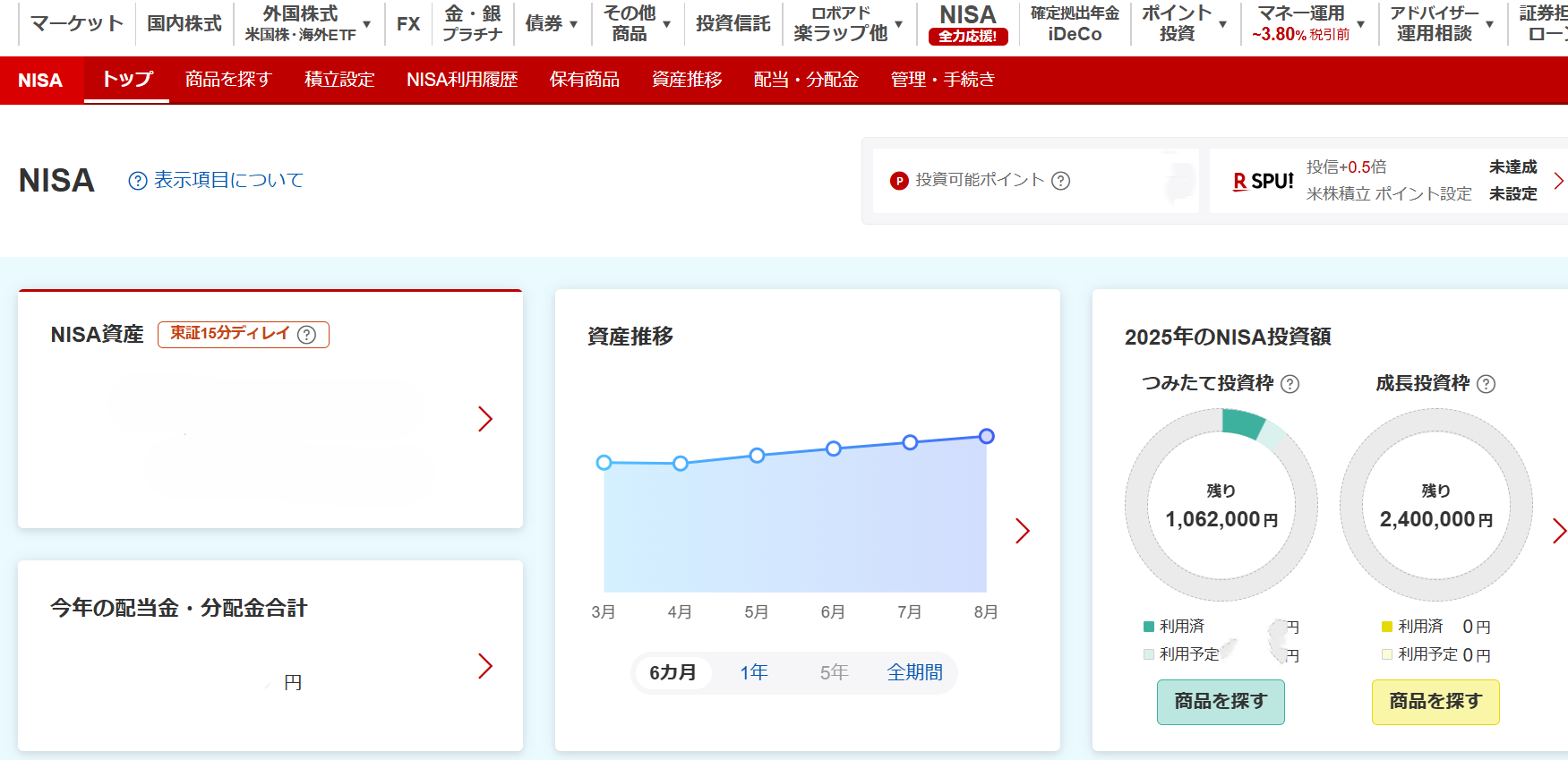
・楽天証券にログイン-「NISA」を押すー「商品を探す」ー投資したい投資信託を探す
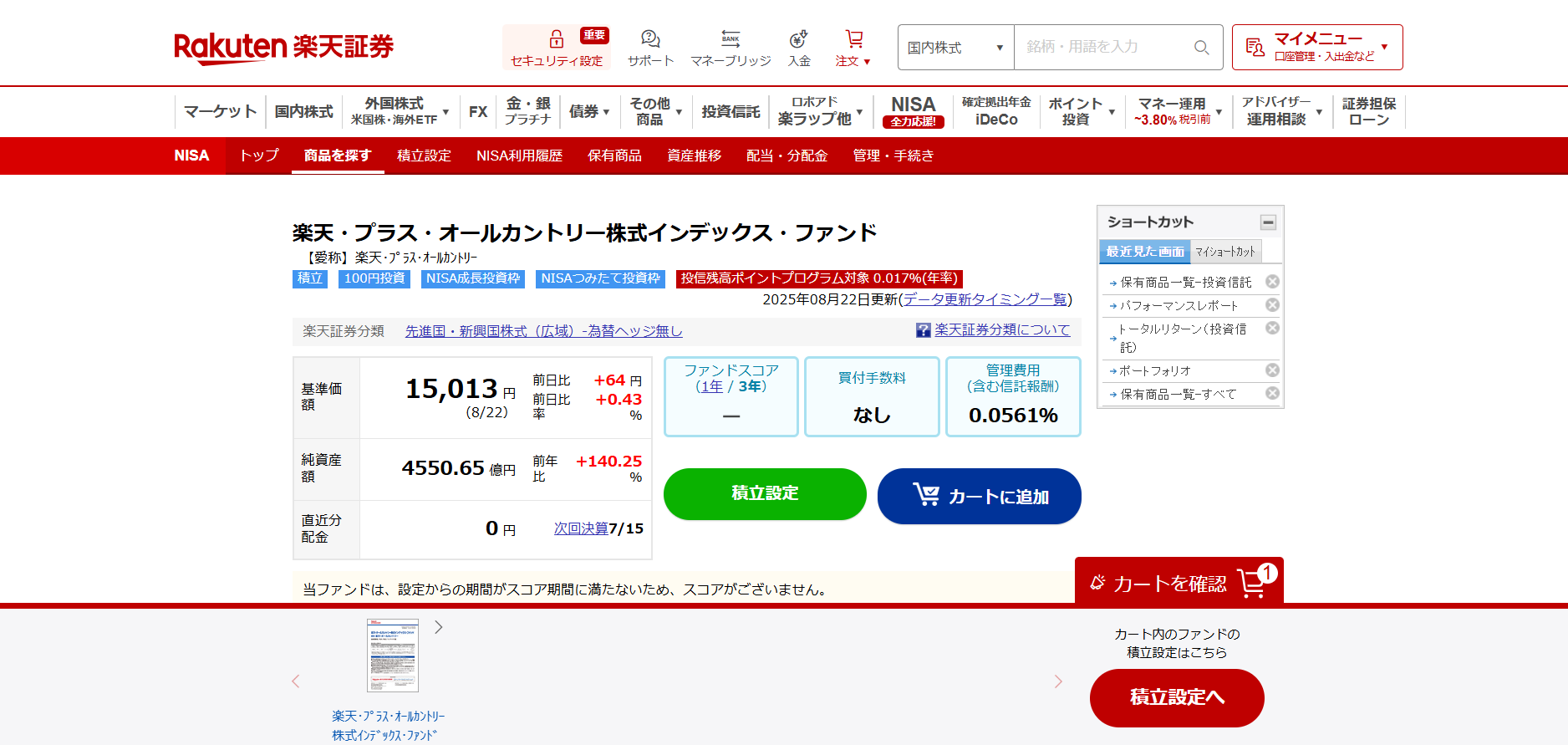
・ファンド名を押すー「積立設定」を押す
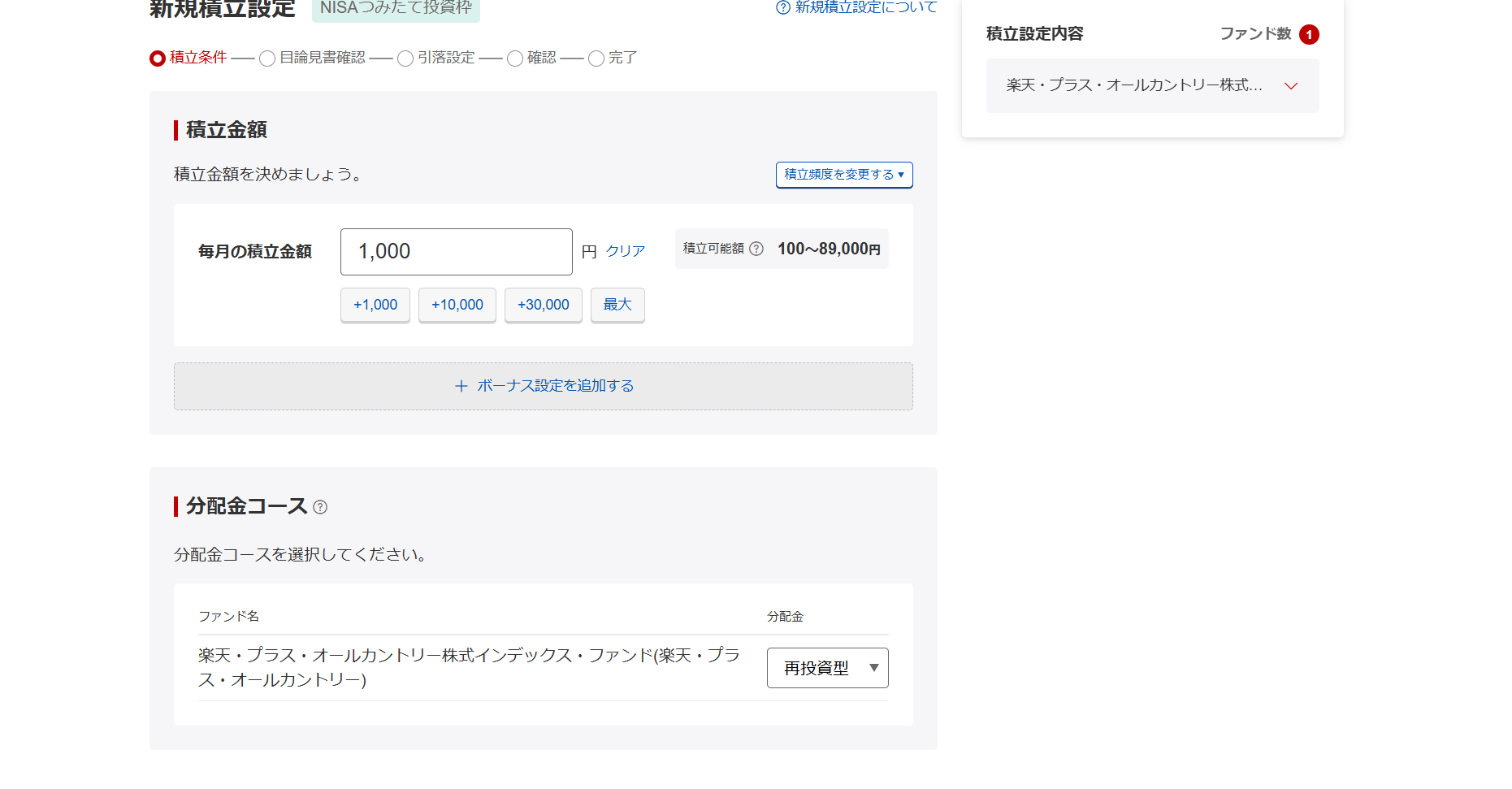
・毎月の積立金額の入力ー分配金コースを選択※デフォルトは再投資型
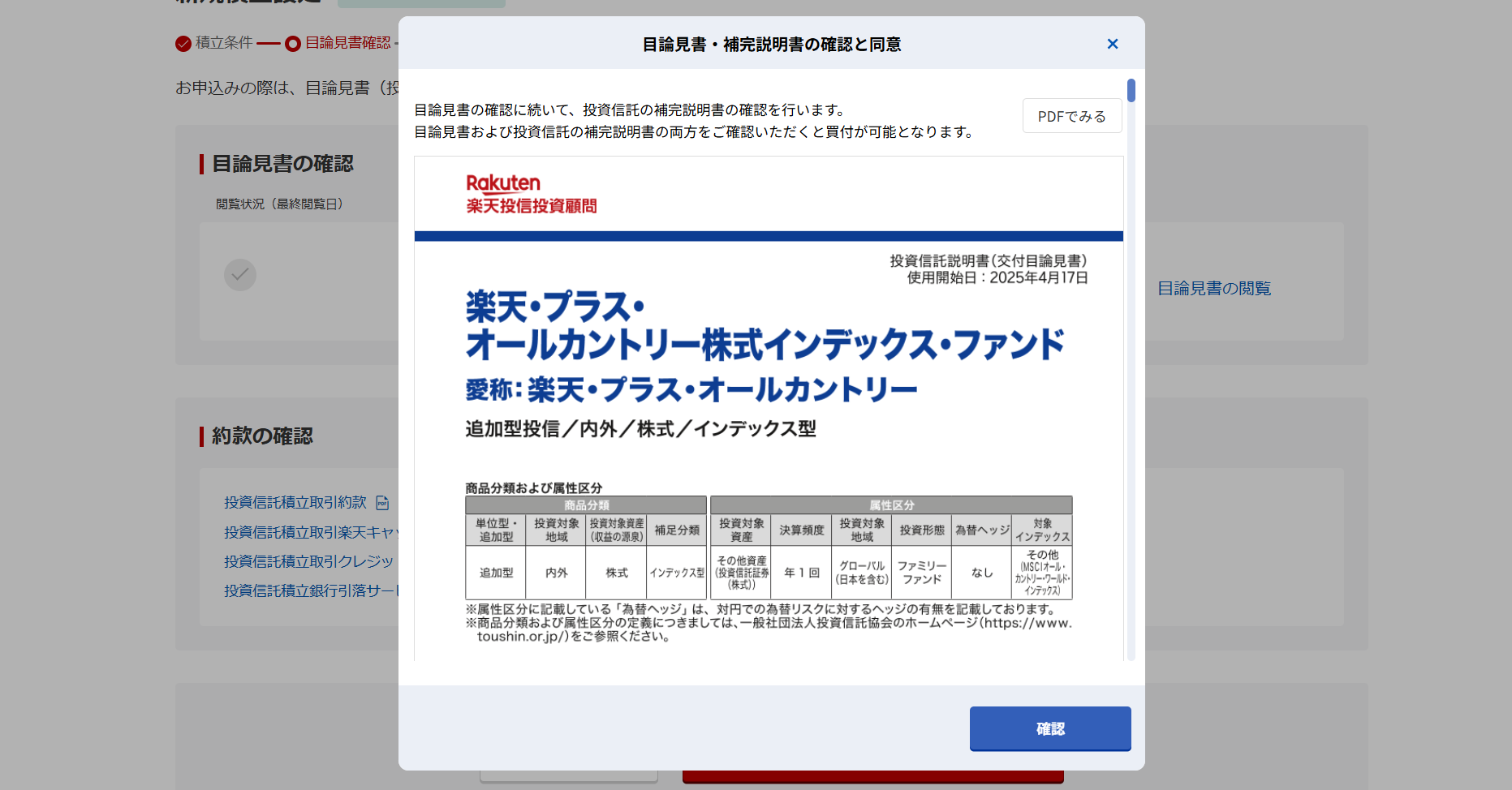
・目論見書の確認
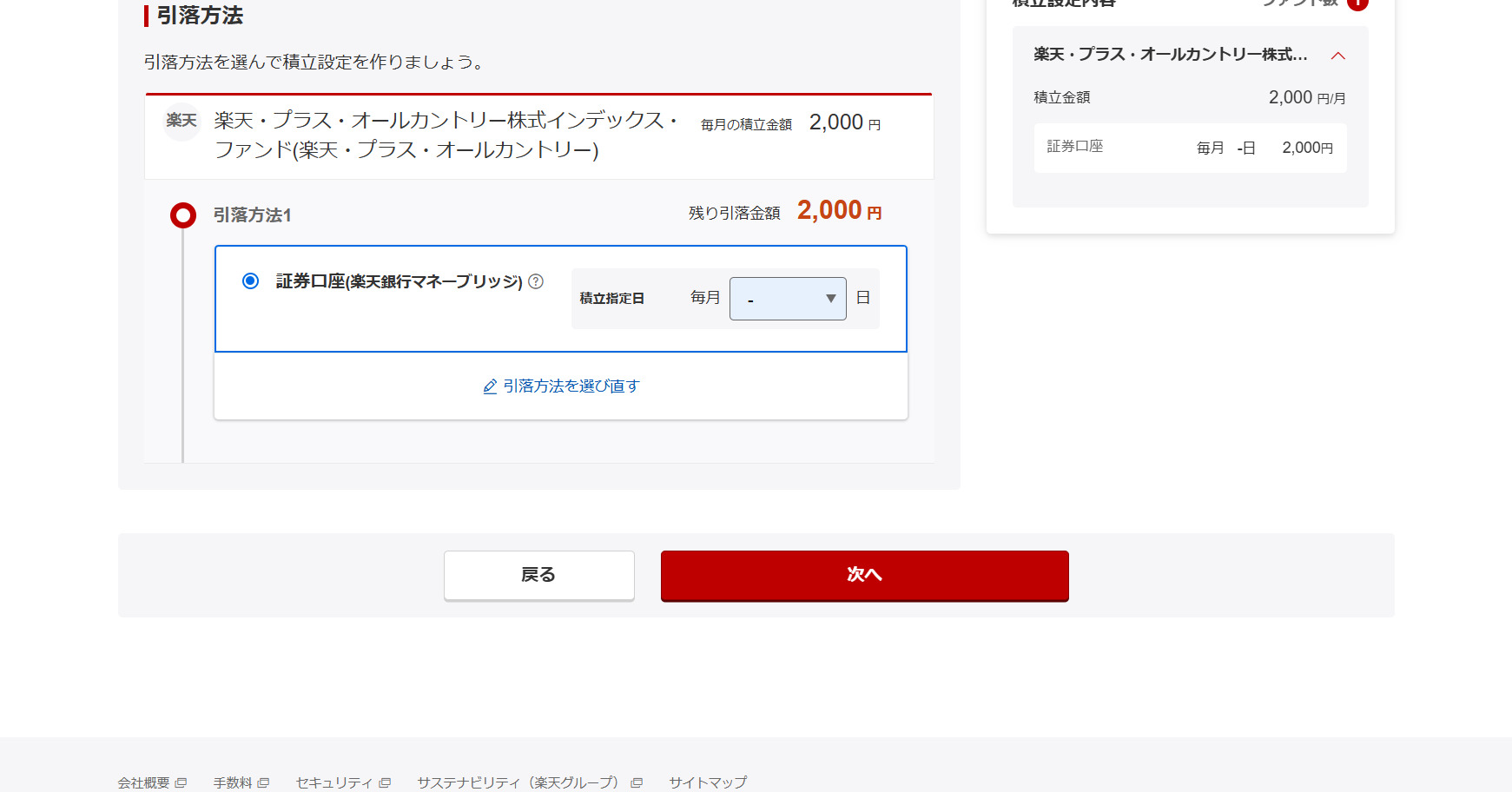
・引落し方法を選択※証券口座の例
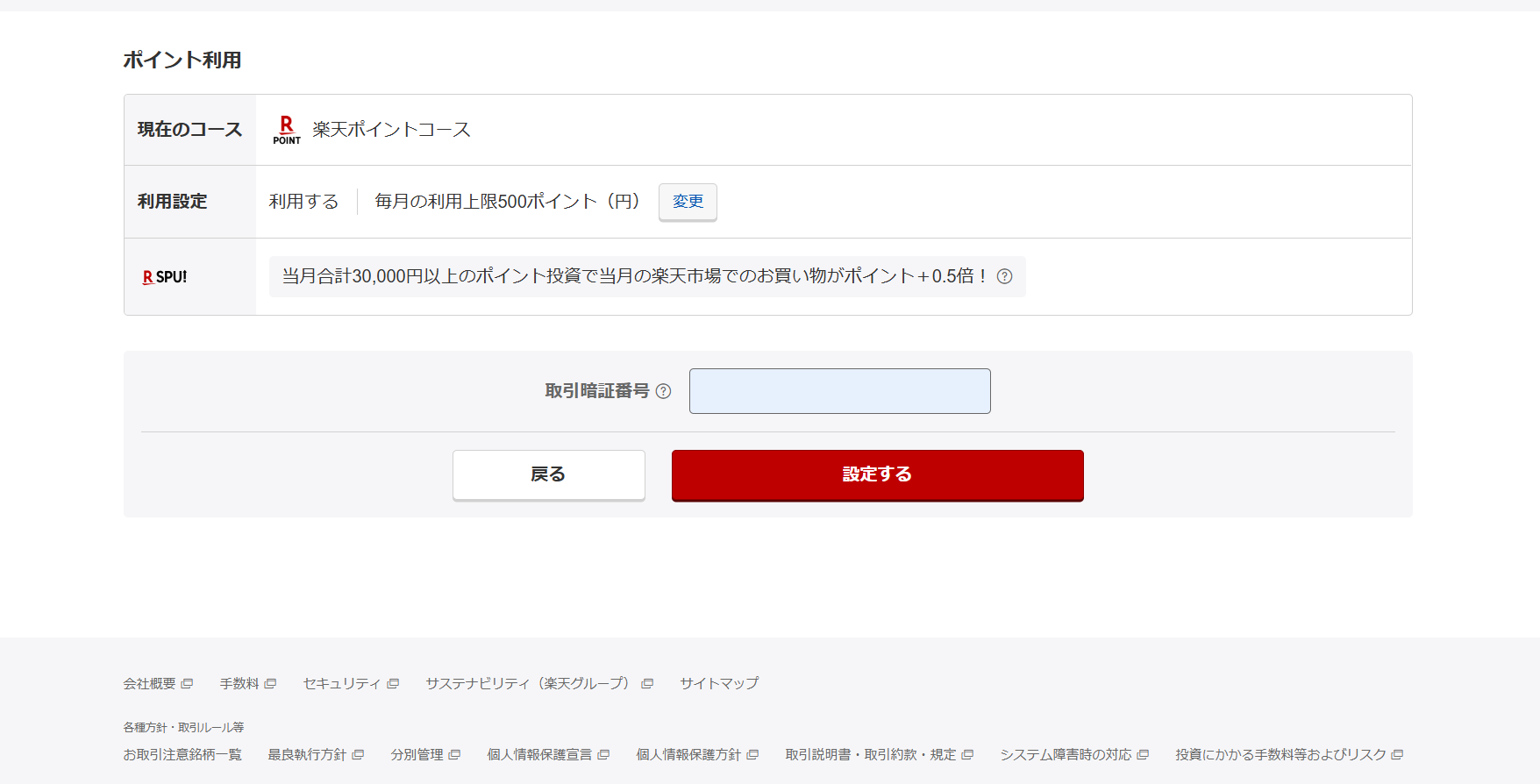
・取引パスワードの入力※ログインパスワードとは違うので注意
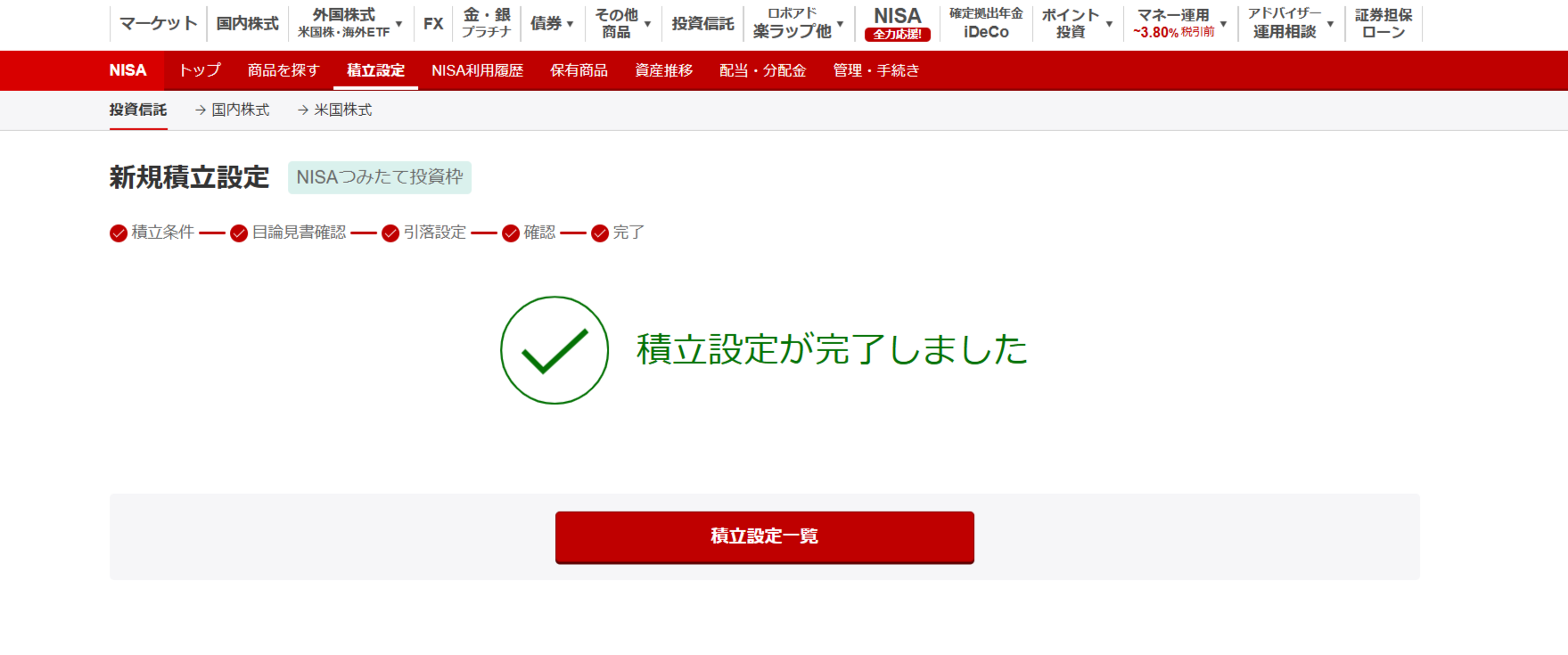
・設定完了
出金方法の手順
・楽天証券で売却注文をする
・楽天証券にログインする
・マイメニューを押す
・保有している商品を選択する
・売却を押す
・売却注文画面が開く
・全て売却する場合は全部売却を選択する
※一部売却も可能
・売却注文内容を確認する
・取引暗証番号を入力する
・注文を押す
・受渡日に証券口座に入金される
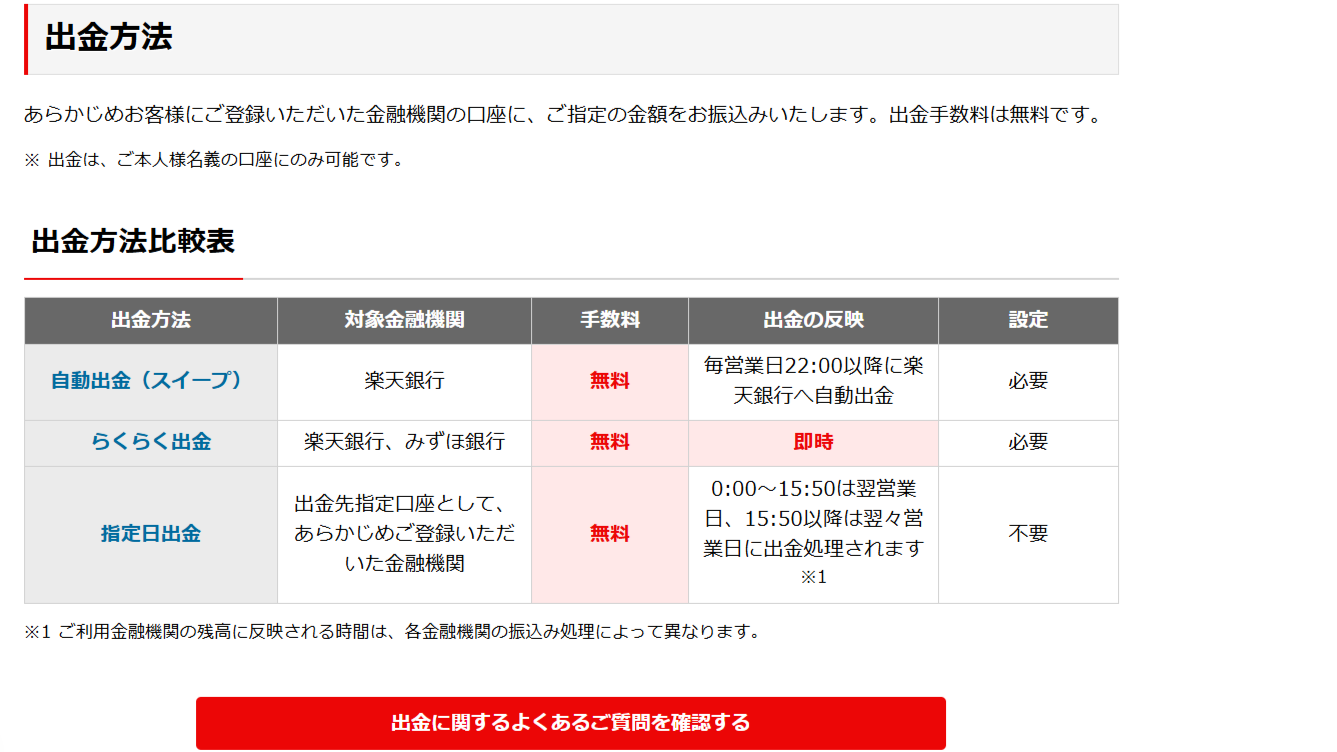
・楽天証券(らくらく出金)出金手数料は無料
■資金を引き出す方法
売却資金の引き出しをする
・あらかじめ登録してある金融機関の指定口座に指定した金額が振り込まれる。
・楽天銀行と口座連携(マネーブリッジ)を利用していると自動入出金(スイープ)により自動で出金される。
・楽天証券ログインする
・マイメニューを押す
・入出金・振替えの出金を押す
・出金指定日と出金額を入力する
・取引暗証番号入力する
・出金を押す
・楽天証券にログインする
・マイメニューを押す
・入出金・振替えの出金を押す
・らくらく出金を押す
・出金額を入力する
・確認をする
・取引暗証番号入力する
・出金を押す
・「らくらく出金」は反映時間が即時となり、「自動出金(スイープ)」より早い
・自動出金(スイープ)は楽天銀行のみのサービス
・SMS認証を利用されている場合はワンタイムキーが必要
おわりっ!
コメント